360安全卫士设置定时清理垃圾的方法

时间:2019-10-12 16:55:46
为了能够及时清理电脑里的垃圾,很多网友使用360安全卫士时都会设置定时清理垃圾。那么360安全卫士如何设置定时清理垃圾呢?下面就一起来看看吧。
360安全卫士设置定时清理垃圾步骤阅读
1、打开360安全卫士,点击电脑清理选项,
2、在最下方找到自动清理选项,点击它,
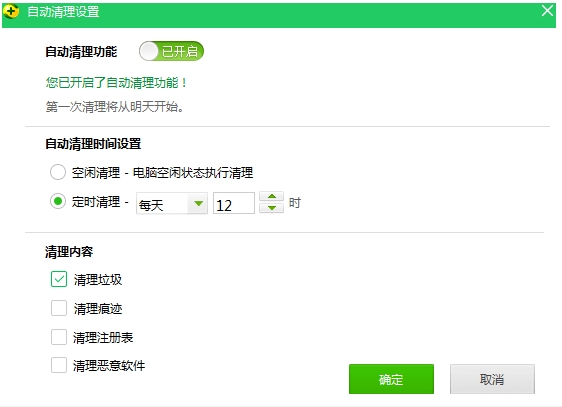
3、设置定时清理的空闲时间,如每天的12点,
4、勾选需要清理的项目,设置好后点击确定即可。
360安全卫士设置定时清理垃圾操作步骤
01 打开电脑中的360安全卫士,点击电脑清理选项,

02 在最下方找到自动清理选项,点击它,

03 点击后会弹出对话框,可以设置定时清理的空闲时间,比如每天的12点,
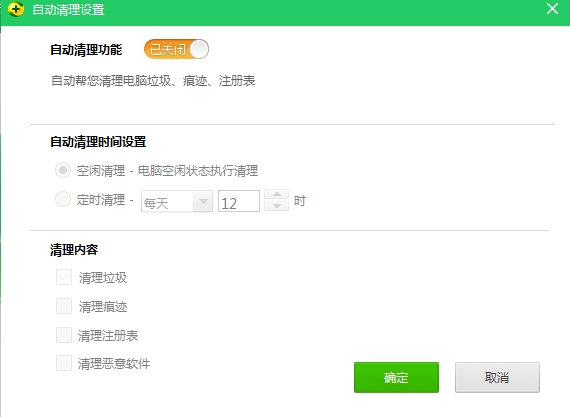
04 可以勾选需要清理的项目:清理垃圾、清理痕迹和清理注册表,设置好后点击确定即可。