Inpaint怎么去除图片中的区域

时间:2019-12-31 14:32:09
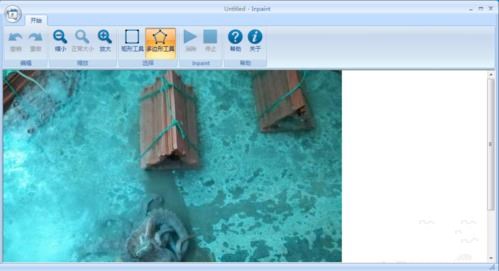
1、首先在电脑桌面中找到并双击打开Inpaint软件,然后拖动想要操作的图片到Inpaint软件的空白区域。
2、然后自动默认选择工具为多边形工具,也可以用鼠标点击切换到矩形工具,这时鼠标代表的工具就进行了切换。
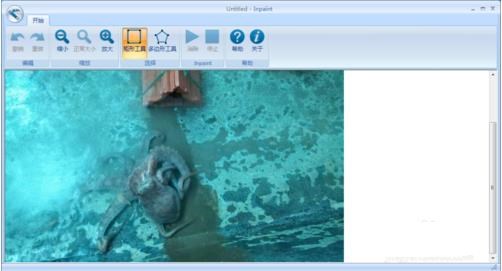
3、选择多边形工具,找到图片中想要去除的区域,用鼠标进行点击在该区域的周围,直至将该区域完全选中。
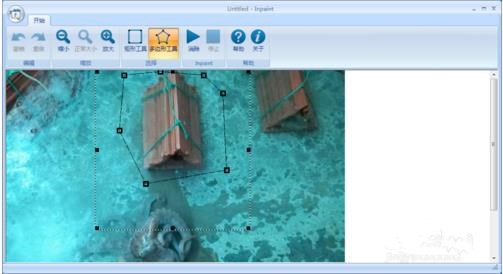
4、点击消除按钮,等待消除过程,在软件的下方会有进度条显示,当进度条到底就消除完成。
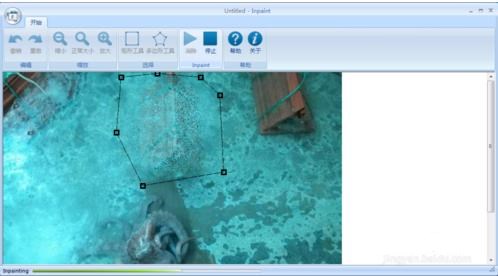
5、选中矩形工具,找到要消除的区域,用鼠标单击并按住位于该区域边缘的地方,进行拖动鼠标,直至选中整个区域,点击消除进行消除。
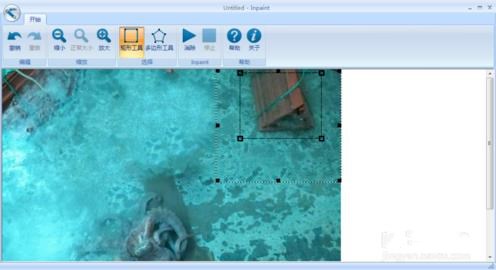
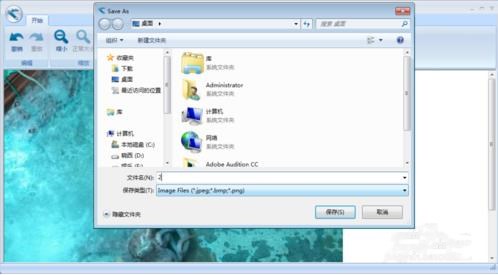
6、消除完成后,点击软件的左上角的Inpaint按钮,弹出窗口将车操作完成的图片重新进行命名保存。