大番茄重装系统后如何联接网络

时间:2020-01-18 10:06:23
重装系统后联接网络解决方法:
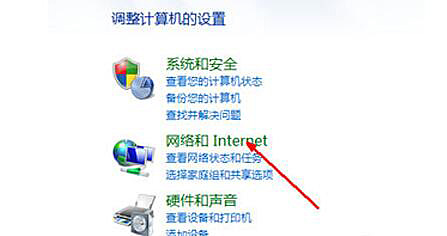
1.打开开始菜单,在开始菜单中打开控制面板 ,在控制面板中找到网络和internet这个选项,然后单击这个选项,进入网络设置页面。
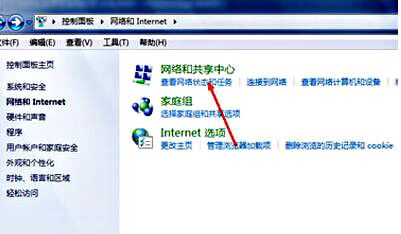
2.在网络和共享中心下面的小链接中,有一个查看网络状态和任务的选项,也是用鼠标左键单击此选项。
3.在网络状态任务界面中,在下面的更改网络设置的一栏里,第一个选项是设置新的连接或者网络。要建立一个新的连接,就是从这里开始的。点击这个链接。
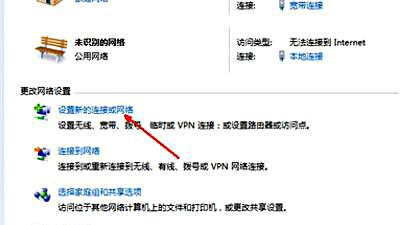
4.选择连接选项,要建立一个新的宽带连接,所以就选择第一项即连接到internet,点击之后开始下一步。
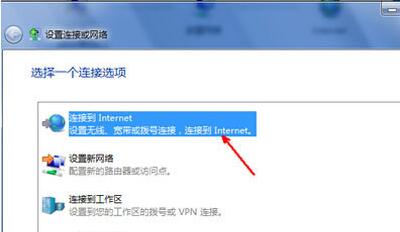
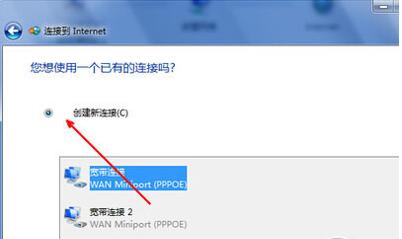
5.如果以前从来没有连接过网络,此时将会有一个提示,即建立一个连接,如果以前的时候连接过,现在还想另外建立一个连接,就点击创建新连接选项。然后点击下一步。
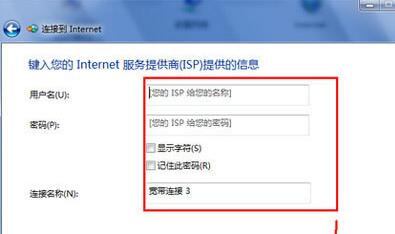
6.在连接到internet这个页面中,输入网络账户的用户名和密码,然后再给这个网络连接命名一个名字,名字可以随便命名。设置完毕,点击连接就成功建立了一个网络连接了。
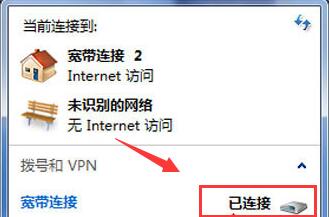
7.建立了网络连接,以后就可以在系统托盘处的网络图标来连接网络了,打开这个图标,点击其中的一个网络连接,点击连接按钮,就可以顺利连接网络了。