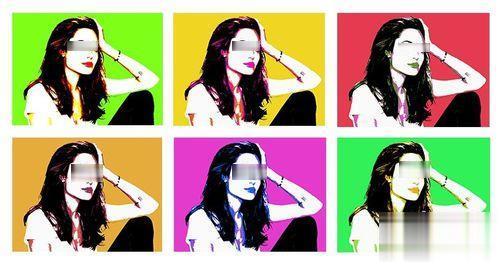
photoshop如何做波普风格

时间:2020-08-20 17:37:22
1、首先,我们打开photoshop,将想要处理的图片导入到PS中,复制一层备用。

2在复制的人物层操作,选择菜单栏的图像--调整--色调分离,将色阶值设置为2。(大家可以根据情况设置,一般在2)
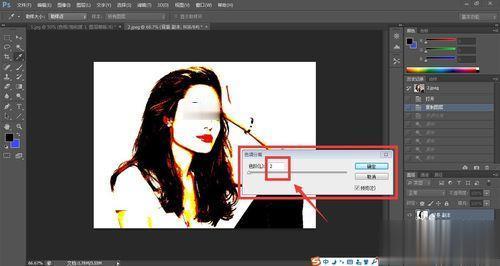
3、隐藏色调分离处理后的图层,并选择背景图层,将背景抠出来(可用魔棒、蒙版、通道等多种方法抠图),按住快捷键ctrl+j将选区新建到图层。
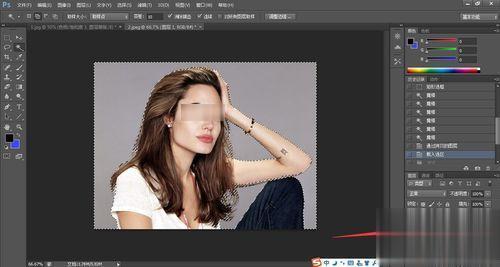
4、选择一个比较鲜明的颜色,填充新建的选区图层。移动图层位置,把当前图层移动到最上层,并显示经色调分离处理的图层。
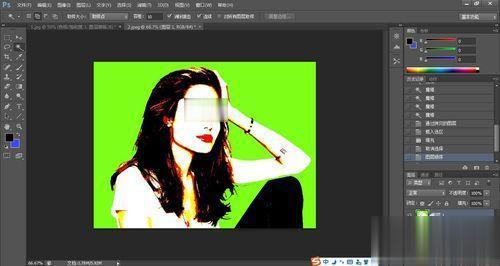
5、选择色调分离图层,在图层面板选择调整图层按钮,打开色相/饱和度面板。
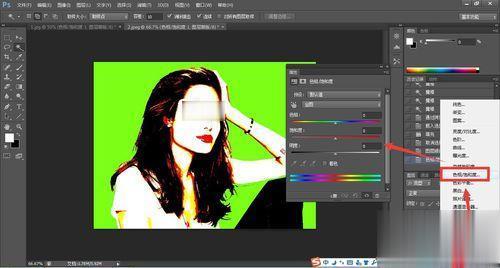
6、在色相/饱和度面板选择某一单色进行色相、饱和度、明度的调整。一张波普风格的图片就完成了。
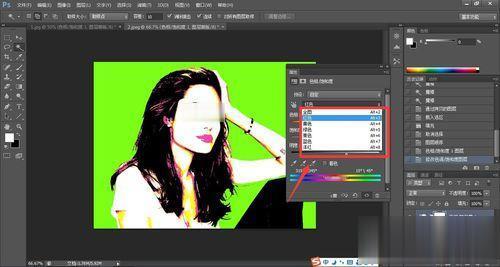

7、按照上述方法,我们可以在当下图片的基础上,通过调节色相饱和度的方式作出很多不同色彩效果的波普风格图片。