


ps怎么将人物图形打造成印章效果

时间:2020-08-21 17:13:24
1、我们首先打开PS,插入一张人像。

2、接着我们用磁性套索工具将人物抠出来。
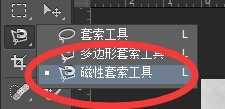
3、我们把抠出来的人像放到一个新的图层里面。


4、接着我们点击创建图层-【阙值】。
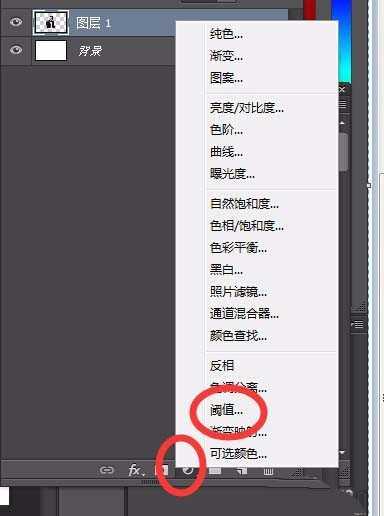
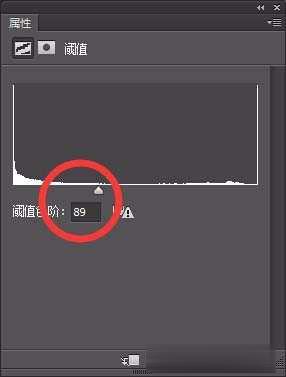
5、在【阙值】面板调整好参数。
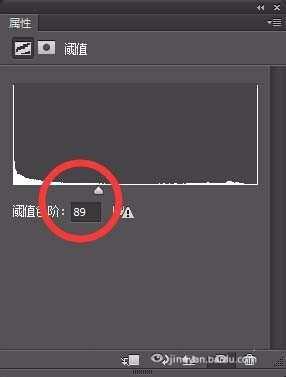
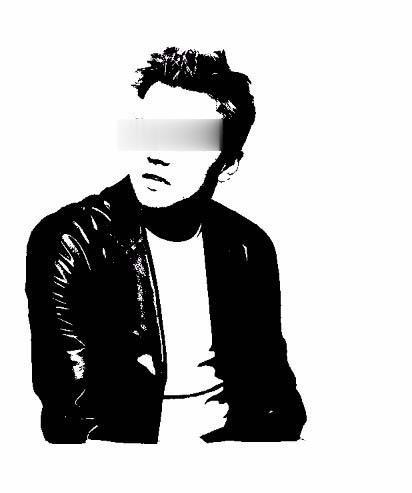
6、如果你觉得效果还不好,添加一个色阶图层,适当调整得到效果。


7、我们接着给印章人像添加颜色,效果就出来了。


1、我们首先打开PS,插入一张人像。
2、接着我们用磁性套索工具将人物抠出来。
3、我们把抠出来的人像放到一个新的图层里面。
4、接着我们点击创建图层-【阙值】。
5、在【阙值】面板调整好参数。
6、如果你觉得效果还不好,添加一个色阶图层,适当调整得到效果。
7、我们接着给印章人像添加颜色,效果就出来了。

云骑士一键重装系统