首页 课堂 视频 教程 重装系统 U盘启动
ps怎么给风景图片制作卡通动漫风格效果
时间:2020-08-20 08:42:16

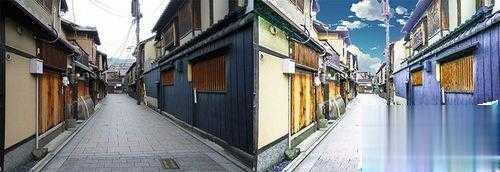
ps怎么给风景图片制作卡通动漫风格效果?ps中拍摄的照片光效不好,想让这个照片变成动漫风格的,该怎么办呢?下面就给大家介绍操作方法。

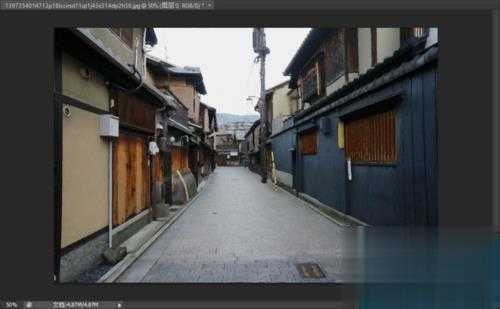
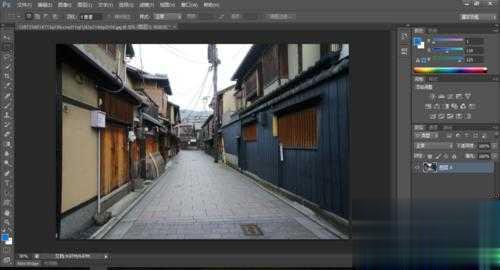
1、首先,在Photoshop里打开需要PS的图片,并栅格化图层。
ps怎么给风景图片制作卡通动漫风格效果

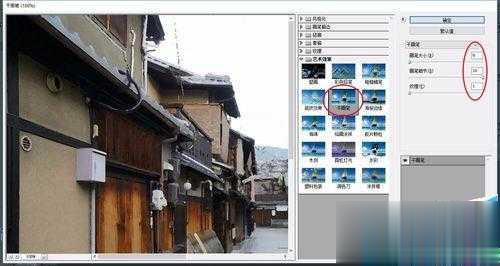
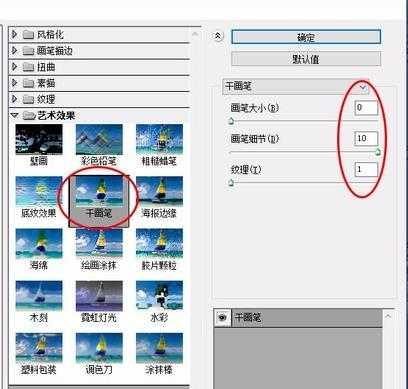
2、接下来使用滤镜效果,点击 滤镜》滤镜库》干画笔。

ps怎么给风景图片制作卡通动漫风格效果(1)

ps怎么给风景图片制作卡通动漫风格效果(2)

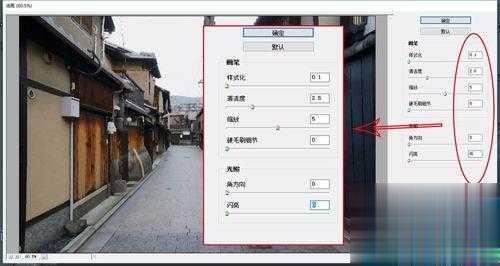
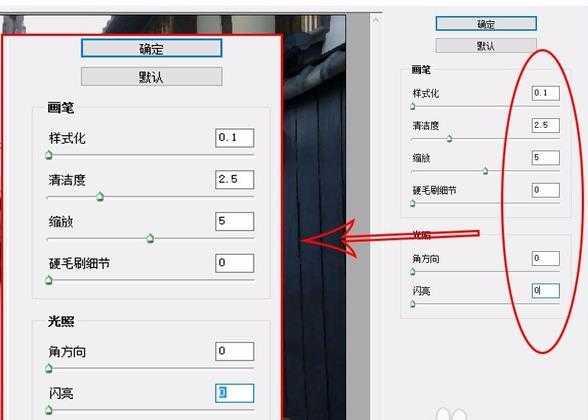
3、点击 完成 之后,再次点击 滤镜》油画 。

ps怎么给风景图片制作卡通动漫风格效果(3)

ps怎么给风景图片制作卡通动漫风格效果(4)

4、使用了干画笔和油画效果的滤镜之后。

ps怎么给风景图片制作卡通动漫风格效果(5)

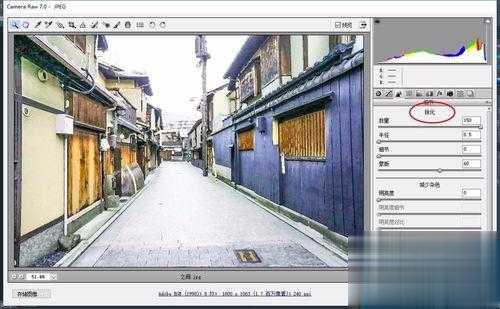
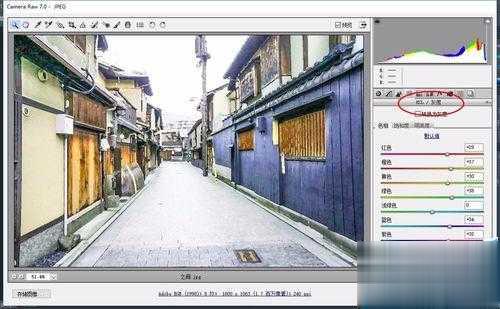
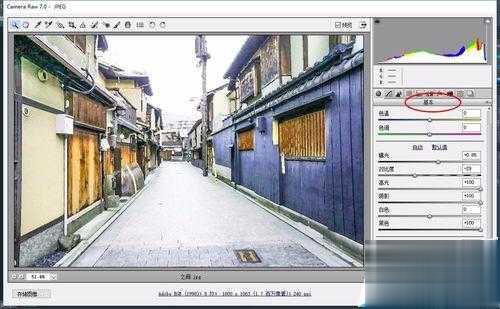
5、然后导出为JPG图片,再用Camera raw滤镜的格式打开图片。

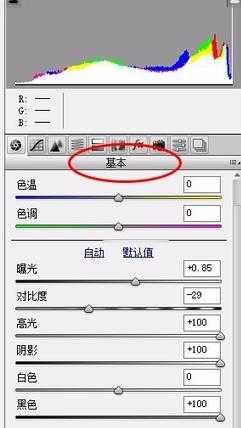
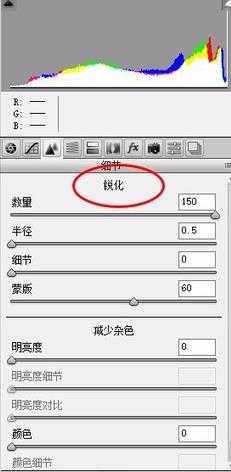
6、然后在 ‘基本’‘细节’和‘灰度’中调整,参考数值如图,根据图片的不同自行决定处理的数值的大小。
ps怎么给风景图片制作卡通动漫风格效果(6)

ps怎么给风景图片制作卡通动漫风格效果(7)

ps怎么给风景图片制作卡通动漫风格效果(8)

ps怎么给风景图片制作卡通动漫风格效果(9)

ps怎么给风景图片制作卡通动漫风格效果(10)

ps怎么给风景图片制作卡通动漫风格效果(11)

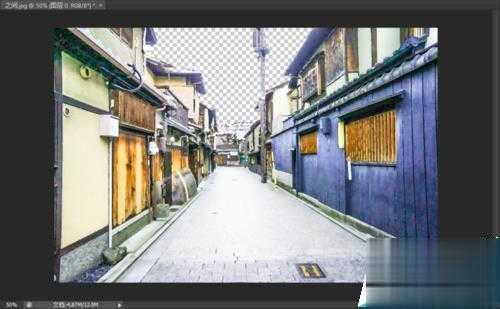
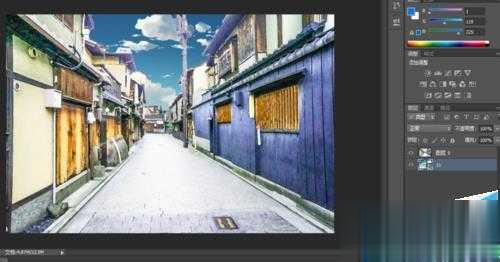
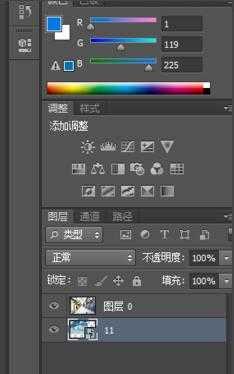
7、找到一张天空的素材,将图片中的天空抠出,删除,然后置入素材,将天空替换。

ps怎么给风景图片制作卡通动漫风格效果(12)

ps怎么给风景图片制作卡通动漫风格效果(13)

ps怎么给风景图片制作卡通动漫风格效果(14)

ps怎么给风景图片制作卡通动漫风格效果(15)

8、然后导出图片就完成了。

ps怎么给风景图片制作卡通动漫风格效果(16)

本文标题:ps怎么给风景图片制作卡通动漫风格效果

郑重声明:东方财富发布此内容旨在传播更多信息,与本站立场无关,不构成投资建议。

风险提示:谨慎投资,理性决策,市场风险自负。

云骑士一键重装系统

关注云骑士,畅享科技新生活!
查看
小编推荐