


PS使用仿制图章工具去除水印方法图解

时间:2020-10-28 10:43:46
操作系统:win10 1909 64位企业版
软件版本:Adobe Photoshop 2019
用PS去除图片水印的方法有多种,就是难易程度不同,今天给大家介绍下PS使用仿制图章工具去除水印方法。
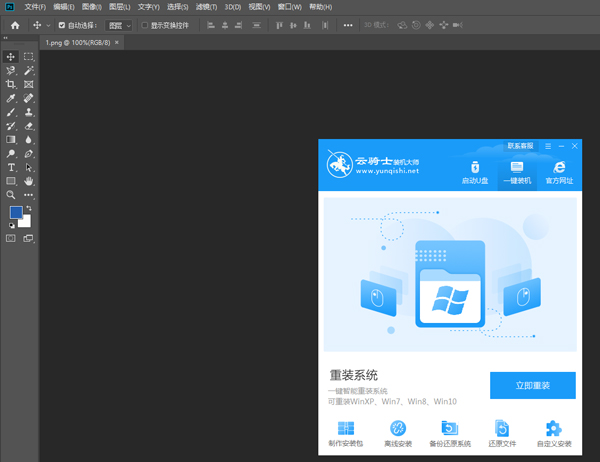
在photoshop软件中打开含有水印的图片,也可以直接把图片拖动到photoshop中,自动打开。
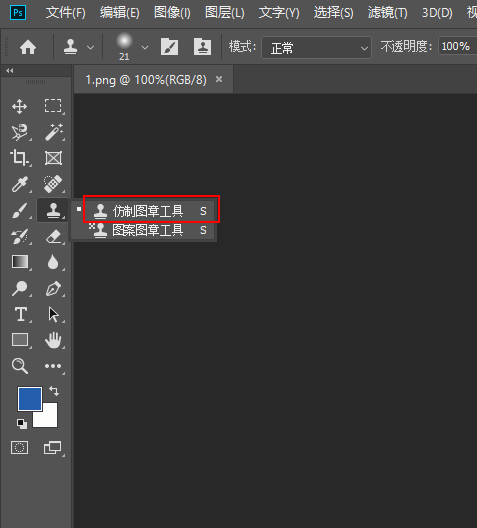
在photoshop中左边的工具条中找到“仿制图章工具”,点击鼠标左键,在弹出的框中选中“仿制图章工具"。
在水印附近位,按住Alt键,点击鼠标左键,抓取需要的仿制源,注意观察鼠标的形状变化。
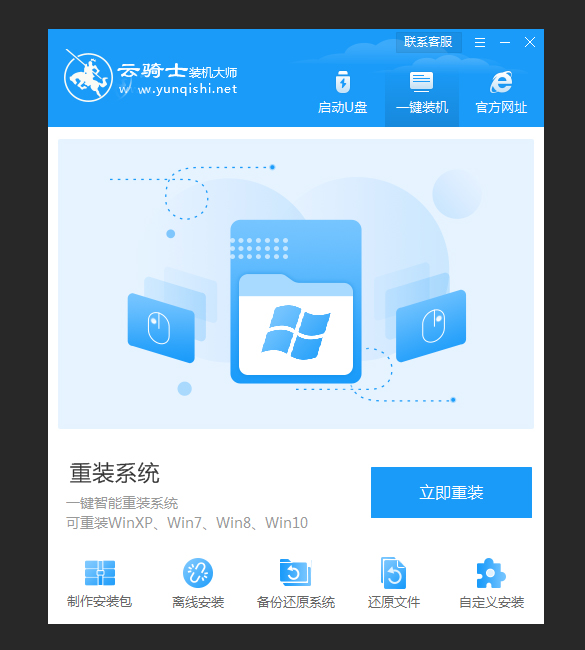
点击长按鼠标左键,在水印上进行涂抹,边涂抹边观察所抓取的源,是否与原图相一致,不致致时重新抓取仿制源。
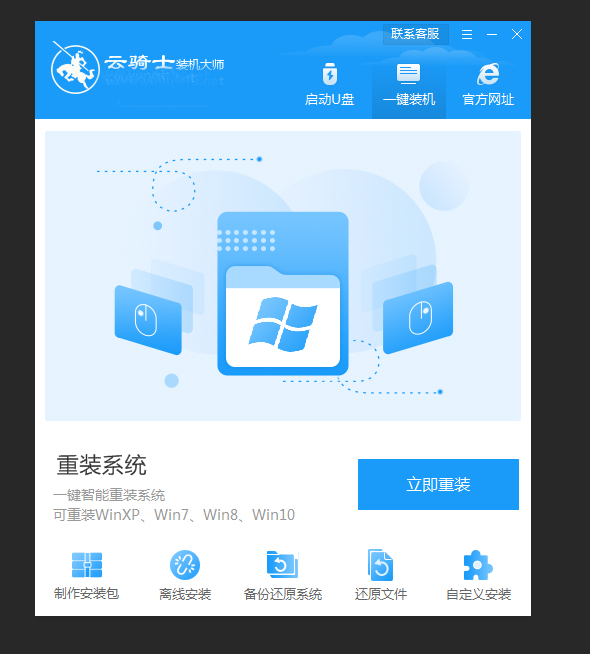
这样水印基本就消除了,如果水印与图片比较复杂,建议把图片放大,仿制图章工具大小调细小一点进行涂抹,以达到更好的效果。
