photoshop如何制作发光字

时间:2020-10-28 10:43:46
操作系统:win10 1909 64位企业版
软件版本:Adobe Photoshop 2019
photoshop如何制作发光字?下面一起来了解一下。
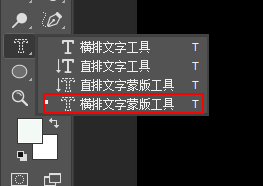
打开ps,新建画板,再复制一个图层命名为发光字,选择文字工具中的横排文字蒙版工具。
在发光字图层上直接输入文字获得选区。

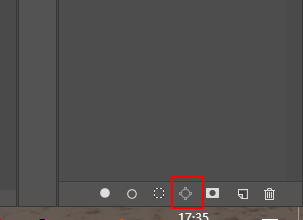
打开路径面板,单击下方第四个按钮,从选区生成工作路径。
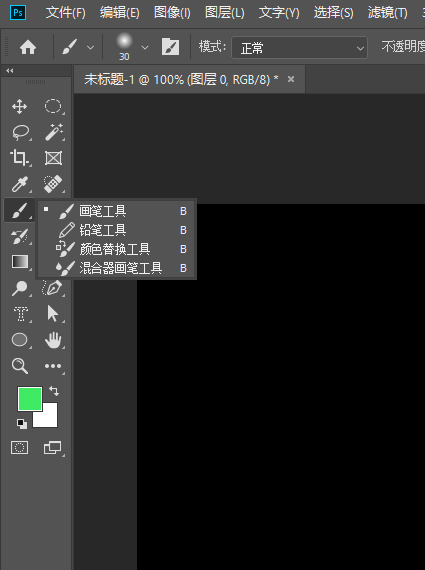
选择画笔工具,前景色设置成自己喜欢的颜色。颜色要深一点,将画笔硬度调低一些,再修改一下画笔大小,画笔越大光晕会越宽。
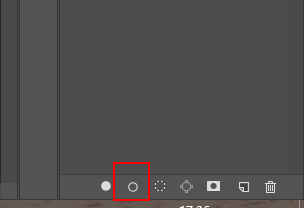
再次回到路径面板,单击左起第二个按钮,用画笔描边路径即可。