


ps怎么做名片

时间:2020-11-10 18:00:34
操作系统:win10 1909 64位企业版
软件版本:Adobe Photoshop 2019
ps中想要设计一张名片,却不知怎么设计,那么ps怎么做名片呢?下面就来看看ps制作名片的教程。
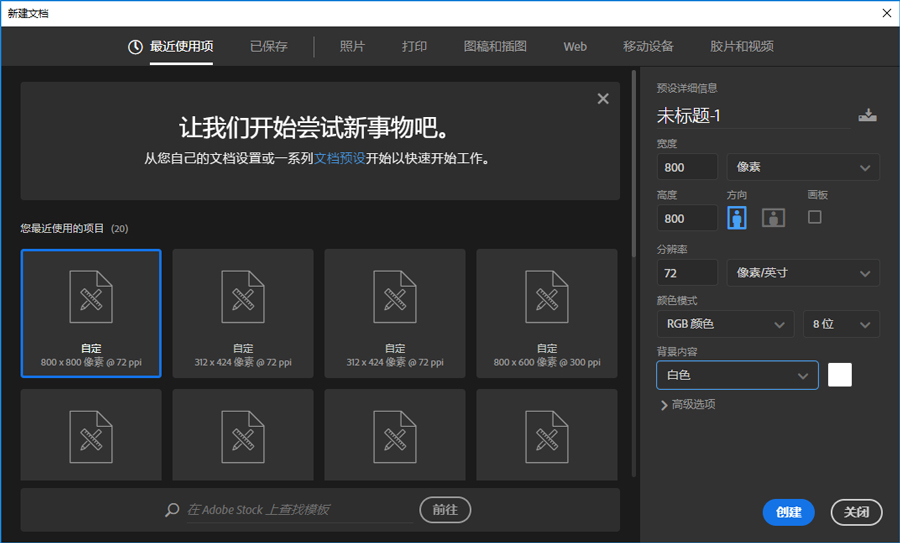
1、打开ps软件,新建一个800*800像素的白色画布,点击【确定】按钮。
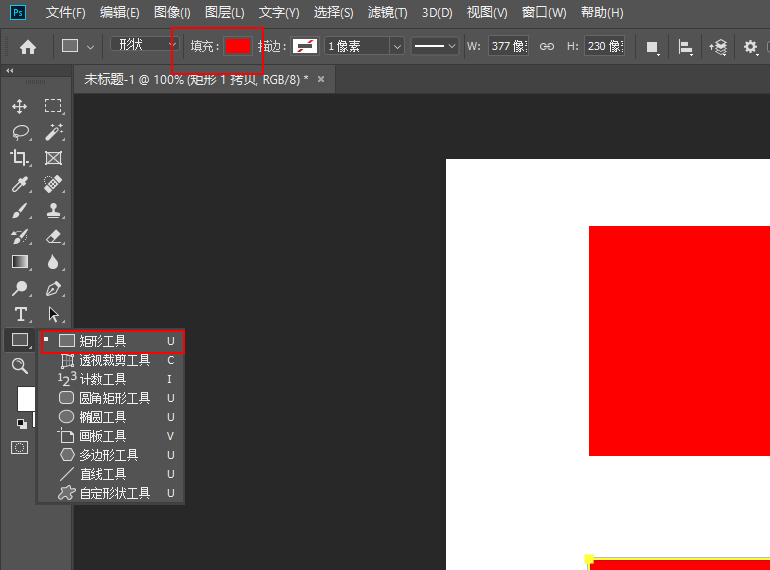
2、在白色的画上,用矩形绘画一个红色的长方形,复制长方形,分别为作为名片的正面与反面。
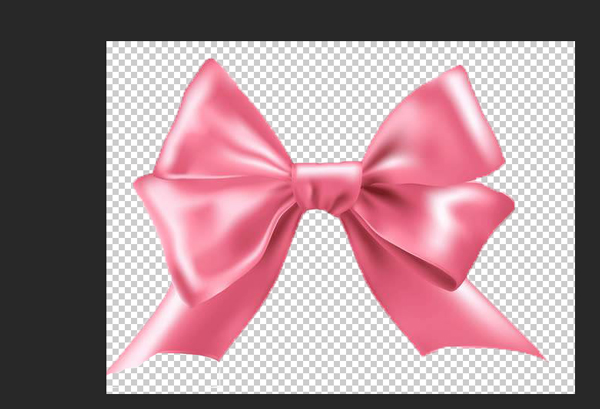
3、打开蝴蝶结的图片,利用扣图工具将蝴蝶结扣出来。
4、将的蝴蝶结移动到名片的画布上,一会再调整蝴蝶结摆放的位置。

5、利用矩形绘画橙色的一个长方形,通过变形工具调整好显示的角度。

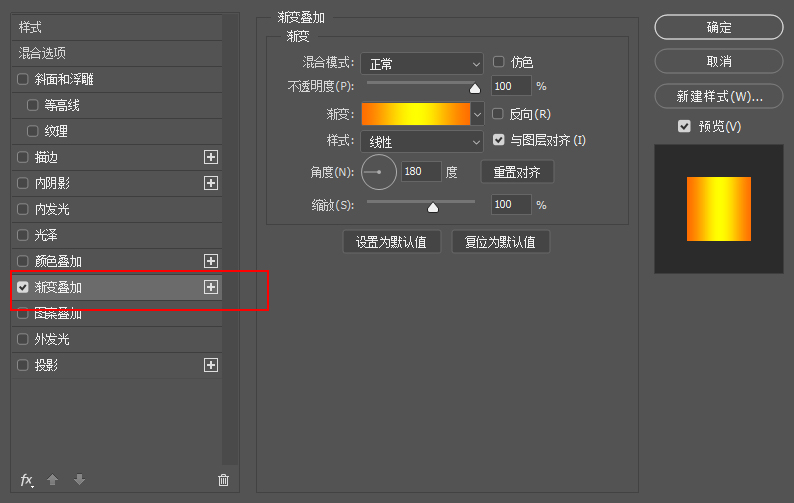
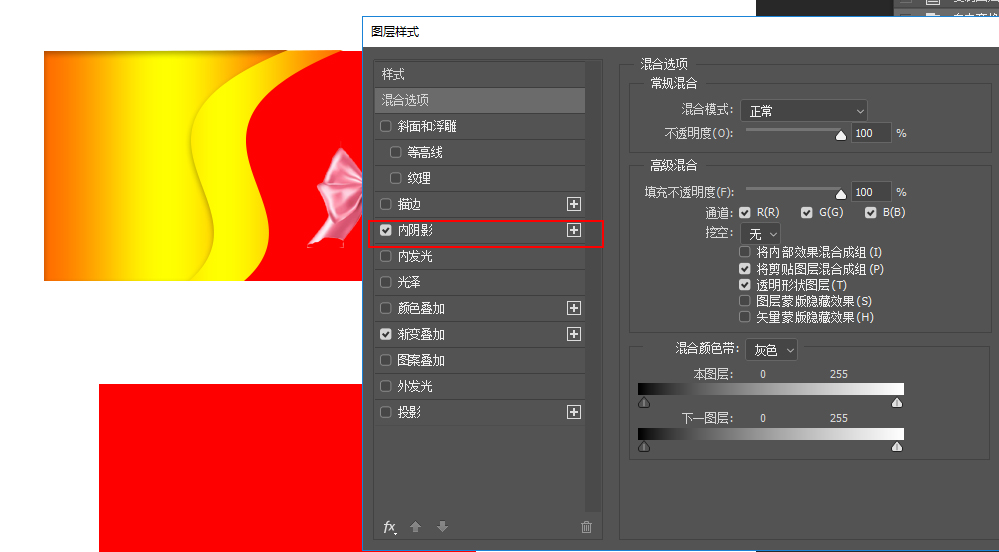
6、把绘画好的橙色形状增加一个图层渐变效果。
7、复出一个并且添加内阴影的效果,向左移出来一点,变得有层次感。
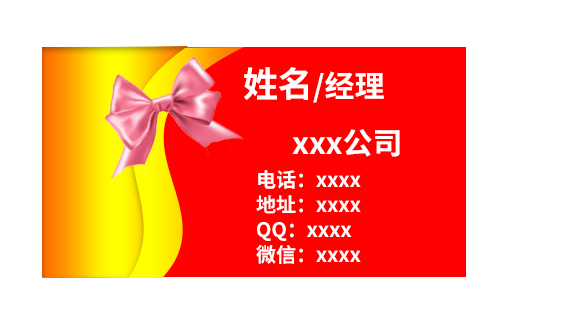
8、把蝴蝶结移动到合适的位置摆放,输入相应的文字。

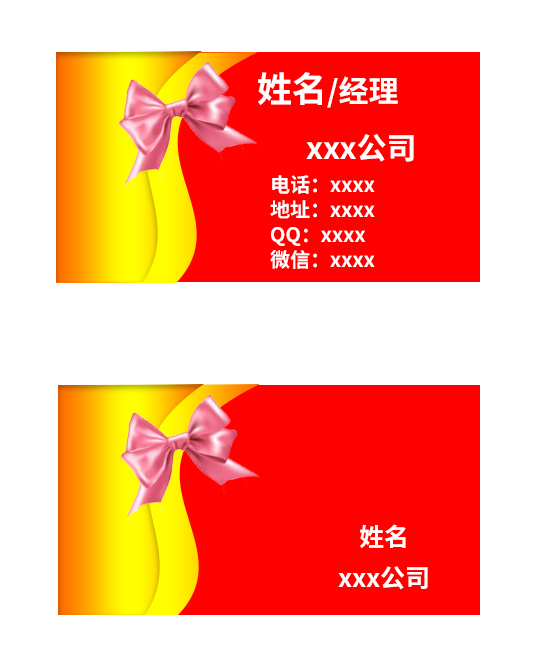
9、把正面的设计的素材复制一份出来,移到反面的名片上,同样的给的反面上也打上文字即可。
以上就是ps怎么制作名片的教程。
