


ps中格子布怎么做出来

时间:2020-11-10 18:00:34
操作系统:win10 1909 64位企业版
软件版本:Adobe Photoshop 2019
ps中格子布怎么做出来?很多用户对此还不了解,那么就来看看ps如何填格子布教程,主要使用ps中的滤镜扭曲工具,下面就来看看详细的教程。
1、启动软件,打开操作界面,新建一个画布,选取渐变工具,点击渐变编辑器。
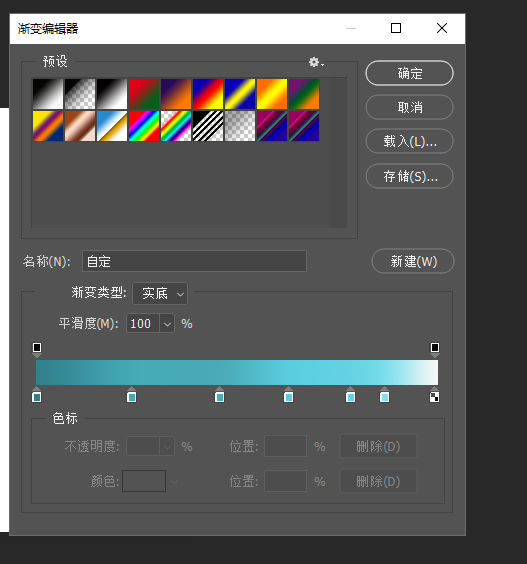
2、把左边的色标设置颜色为06,右边的色标设置颜色为65,可以自定义颜色。
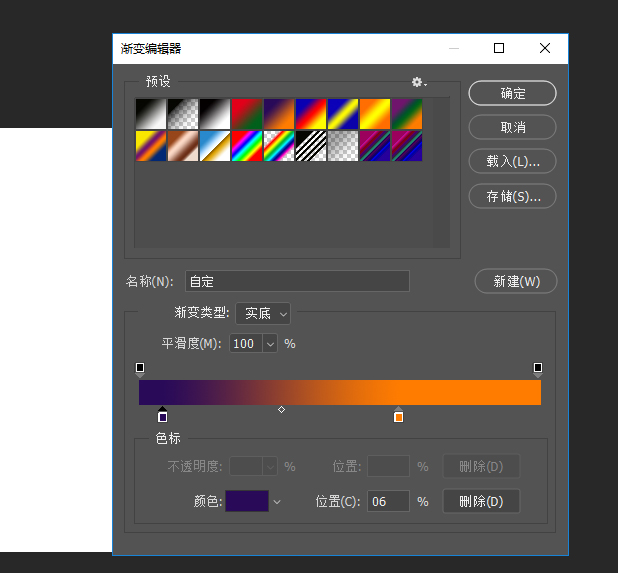
3、在画布上从右上角到左下角,拉出一个渐变来,点击滤镜,选择扭曲,点击波浪。

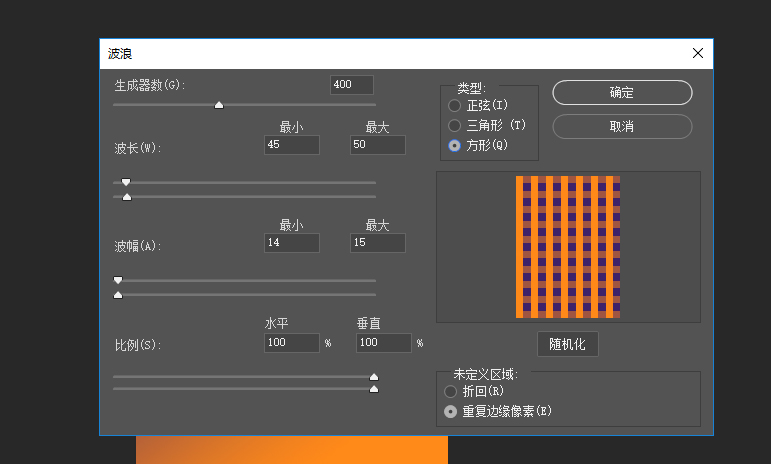
4、打开波浪设置界面,在“生成器数”这里设置参数为400,在“波长”这里,最小设置45,最大设置50,在“波幅”这里,最小设置14,最大设置15,“比例”按默认的,在“类型”这里选择方形,点击确定即可。
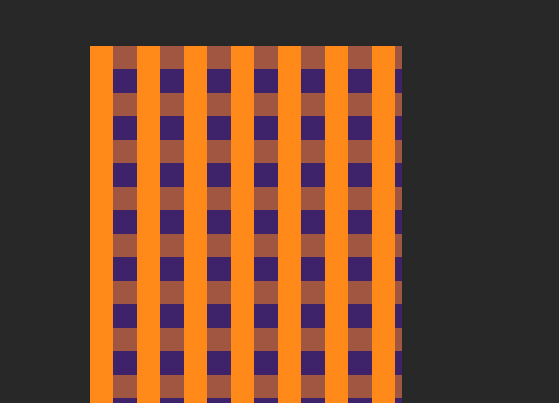
以上就是ps格子布怎么画的教程。
