


wps2019多个图形怎么统一大小

时间:2020-11-14 17:05:13
操作系统:win10 1909 64位企业版
软件版本:WPS Office 2019 11.1.0
wps2019多个图形怎么统一大小?wps2019将两个图形变为同一大小,该怎么统一图片的大小呢?下面就来看看详细的wps图形批量统一尺寸的技巧。
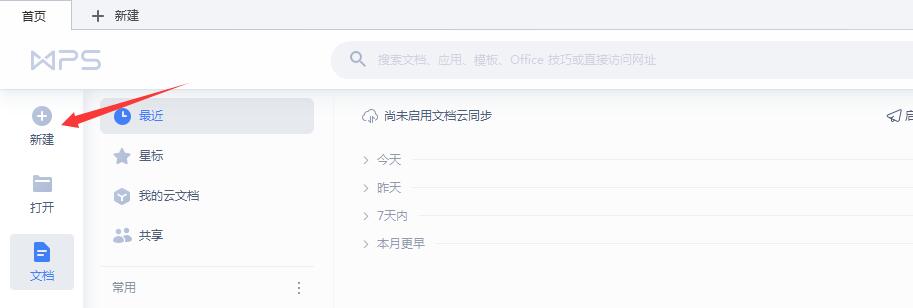
打开wps2019软件,进入wps2019主页面后点击上方的新建按钮。
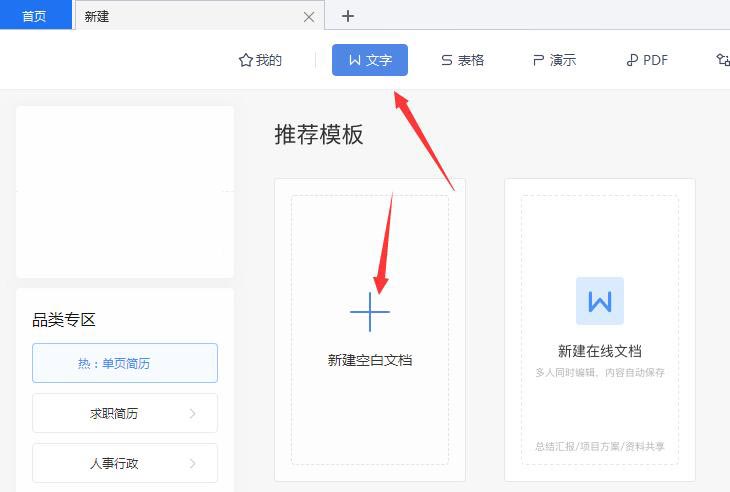
然后进入新建页面后,点击文字,点击新建空白文档。
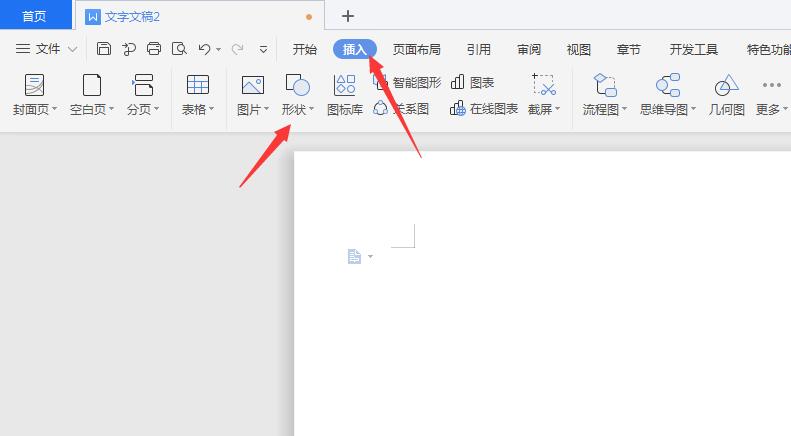
文档中点击上面工具栏中的插入按钮下面的形状。
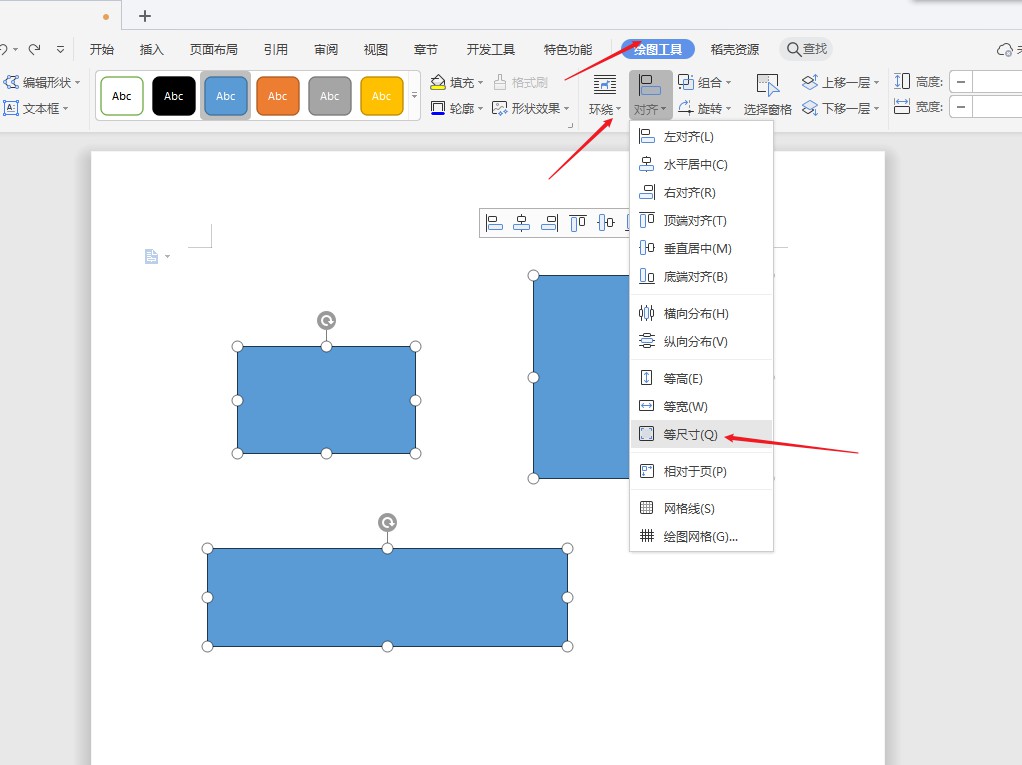
接着插入多个大小不一的图形并全选。
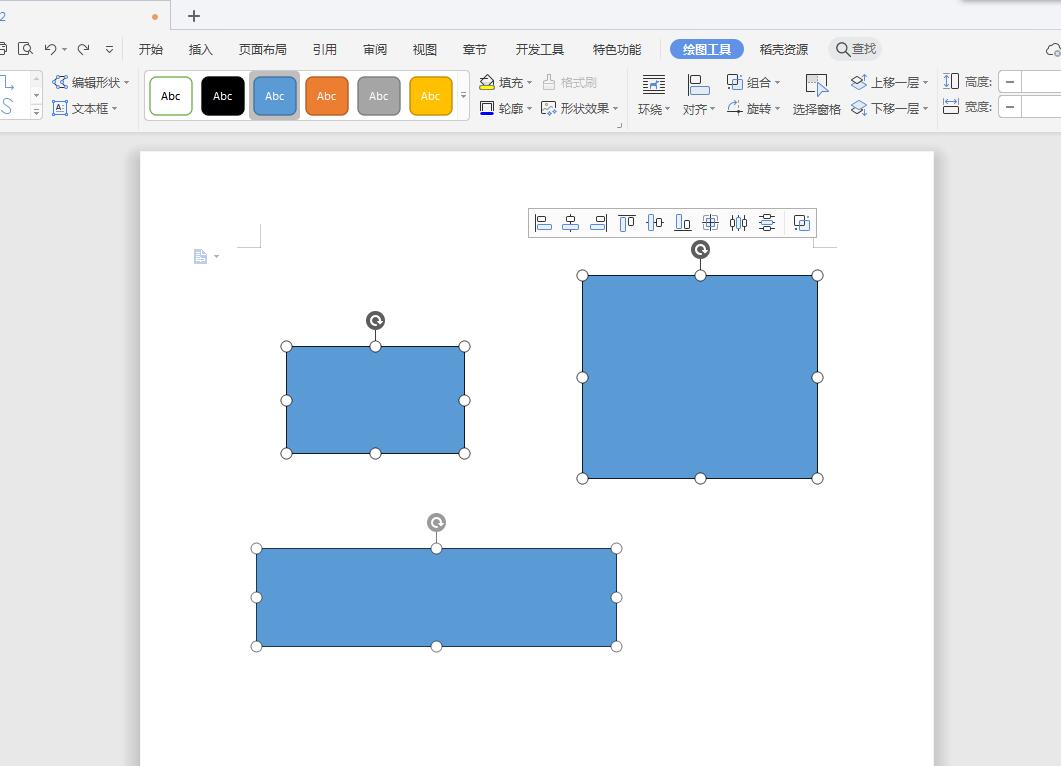
最后点击绘制工具,点击对齐按钮里面的等尺寸即可。
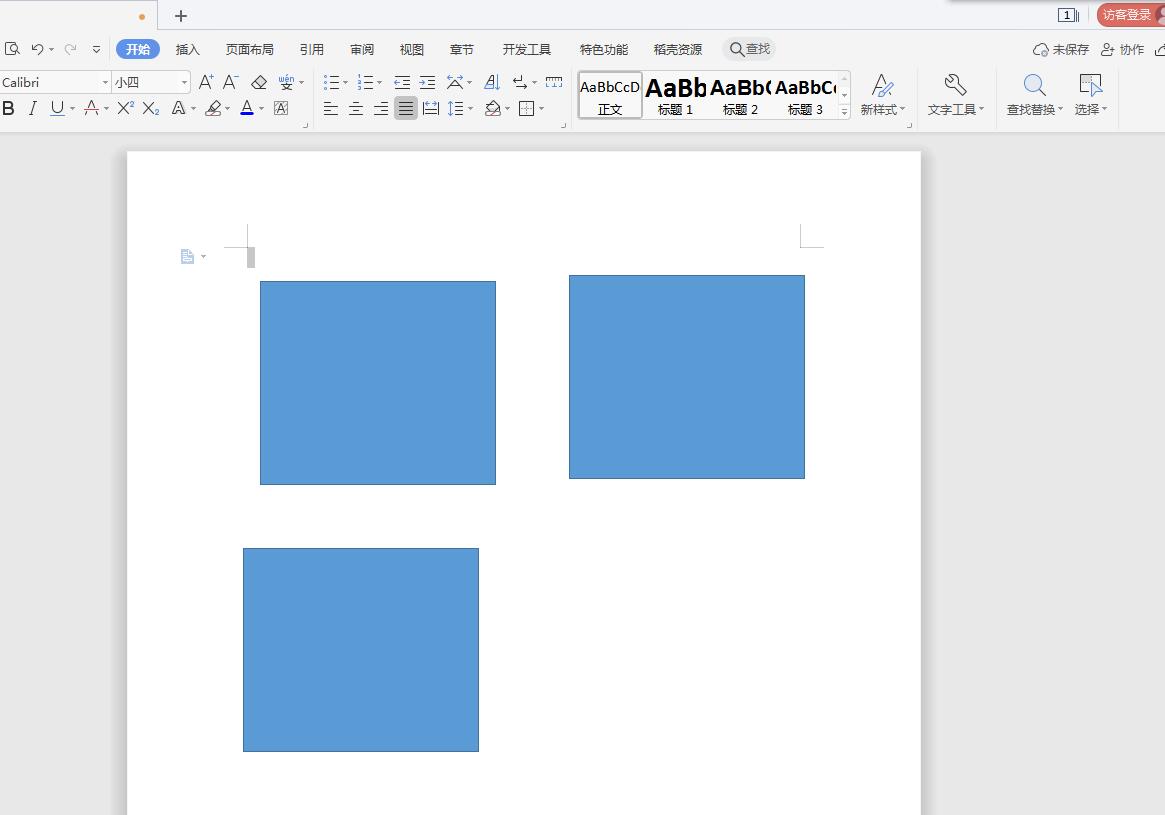
以上就是wps2019多个图形如何统一大小的技巧,希望大家喜欢。
