


wps怎么设计妇女节插画

时间:2020-11-12 18:02:41
操作系统:win10 1909 64位企业版
软件版本:WPS Office 2019 11.1.0
wps怎么设计妇女节插画?使用WPS文档设计一张妇女节的时尚创意插图,通过添加不规则的圆形,复制多个摆放可以达到杂乱效果,再添加爱心,使用圆形添加文字,完成后截图就可以。下面一起来看看详细的wps妇女节文字海报的设计方法。

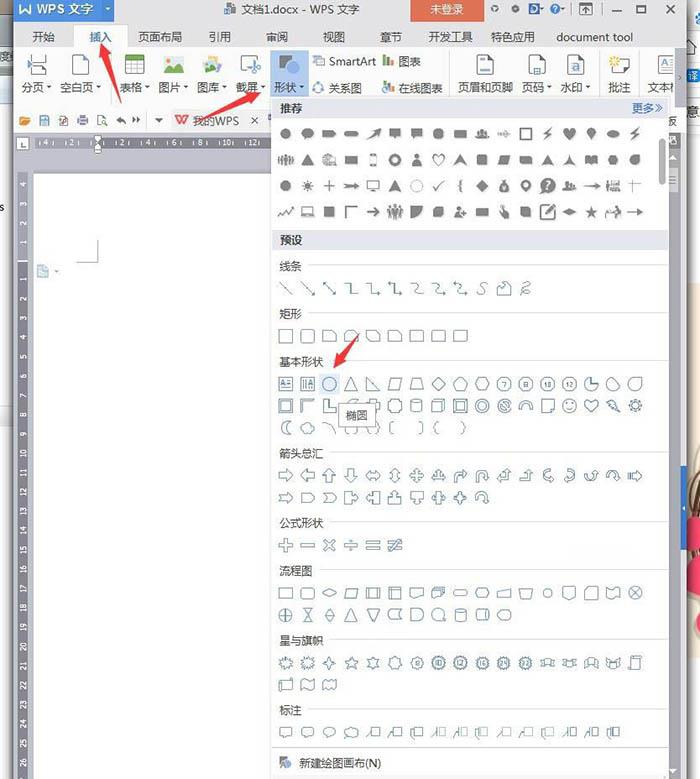
1、新建WPS文档,点击【插入】【形状】【椭圆】。
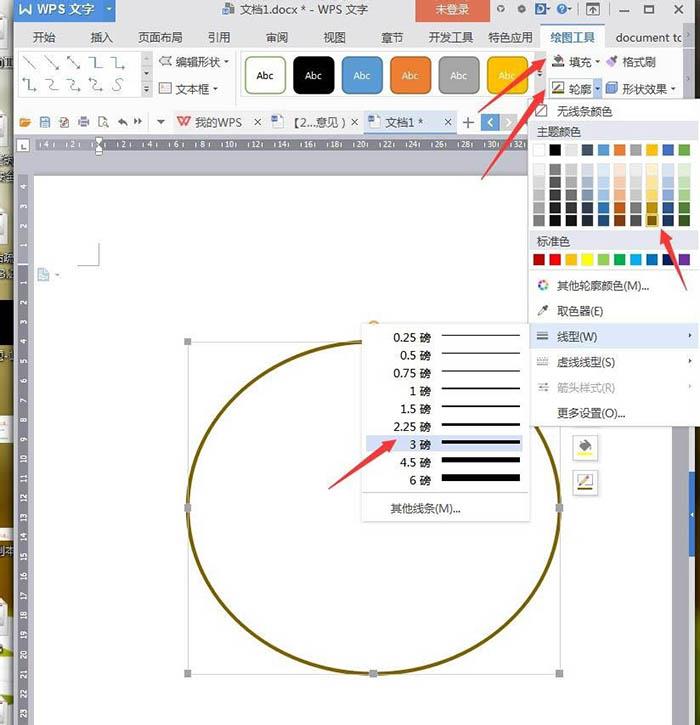
2、绘制一个不规则的圆形,将【填充】设置成无,【轮廓】设置成棕色,3磅。
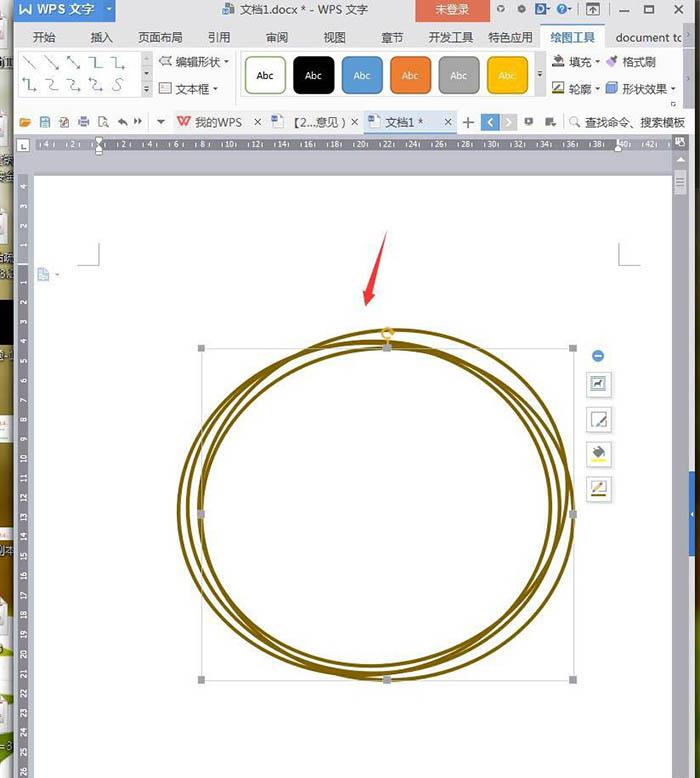
3、按住Ctrl移动圆,复制多个放置左右上下区域,形成繁杂的藤圈。
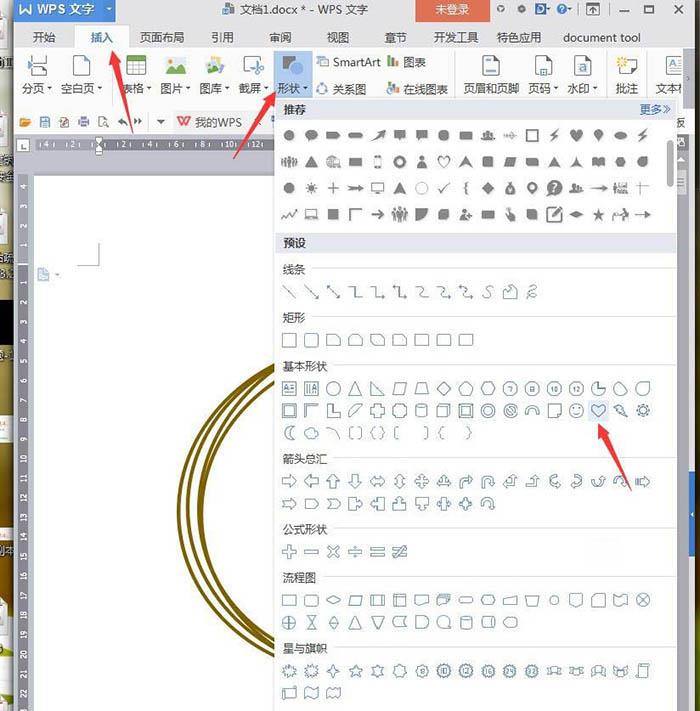
4、点击【插入】【形状】【心形】。
5、绘制爱心,将【填充】【轮廓】设置成粉红色。
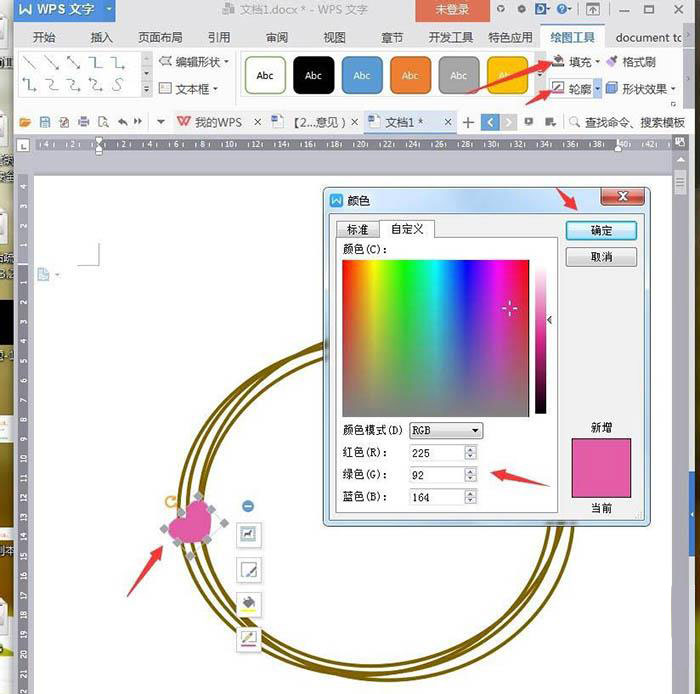
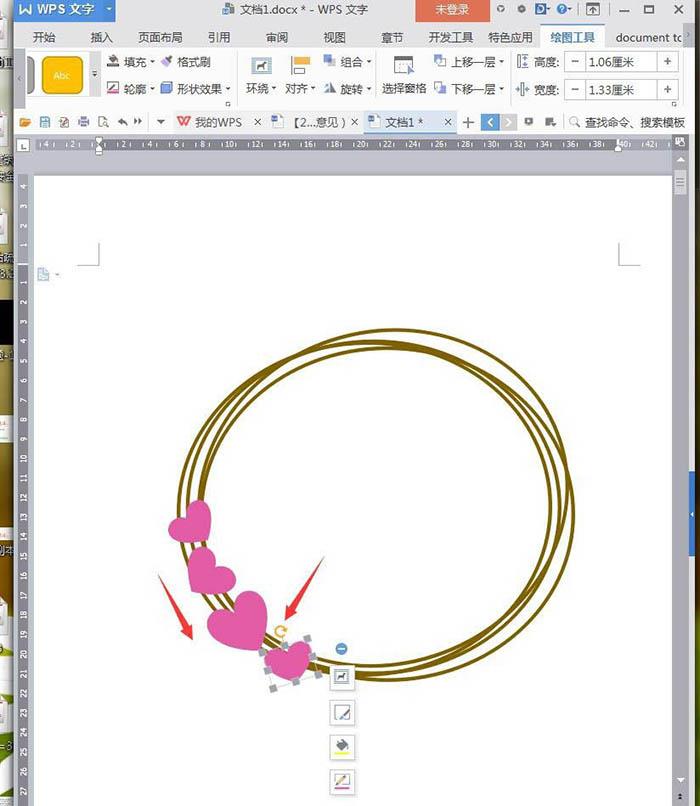
6、按住Ctrl移动爱心,复制多三个爱心,通过顶部的半圆旋转不同角度,对角拉伸变成不同大小,放置一侧。
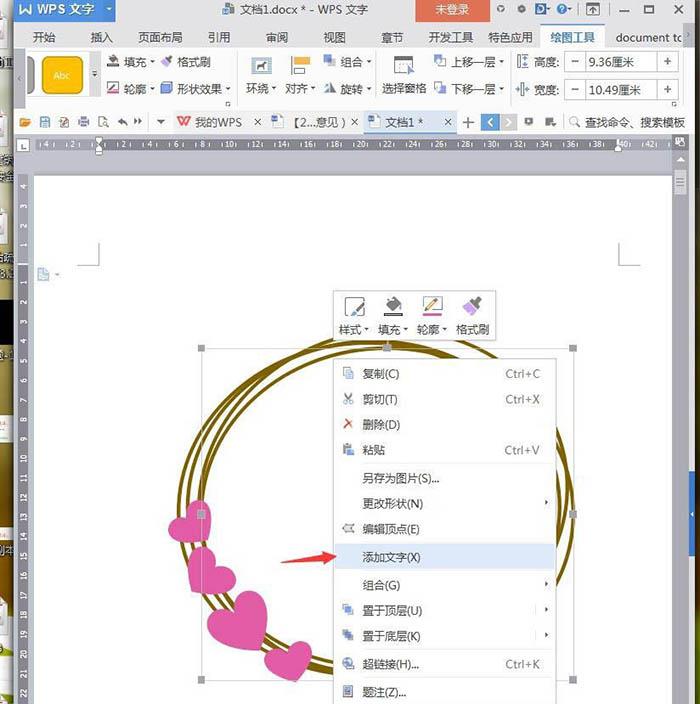
7、随便选中一个圆,鼠标右键【添加文字】。
8、编辑英文,设置成【仿宋】【32号】【棕色】【加粗】。
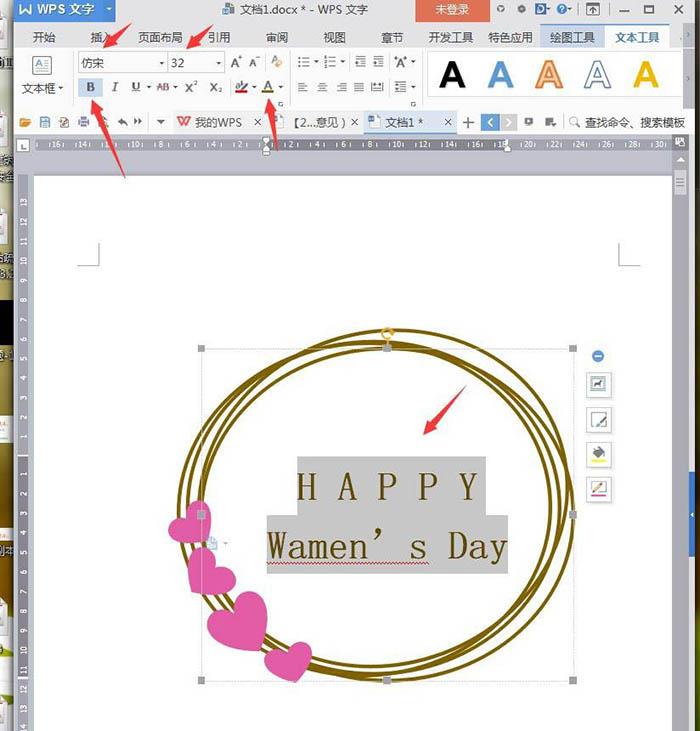
9、完成后截图保存为图片。

以上就是wps如何设计妇女节插画教程,希望大家喜欢。
