


wps2019怎么给文字添加编号符号

时间:2020-11-21 09:30:58
操作系统:win10 1909 64位企业版
软件版本:WPS Office 2019 11.1.0
WPS2019中的文章可以添加编号,那么wps2019怎么给文字添加编号符号呢?下面就来看看详细的wps2019文字添加编号符号教程。
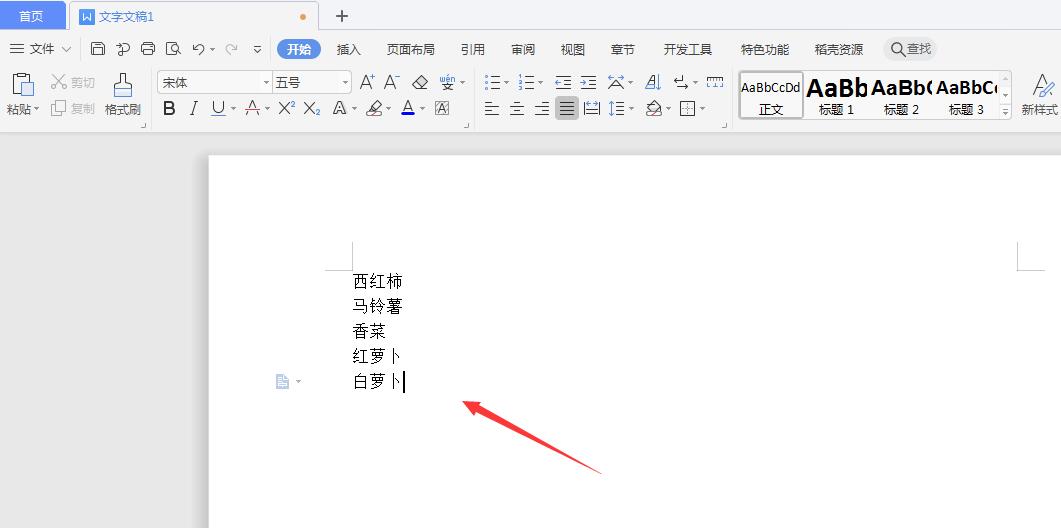
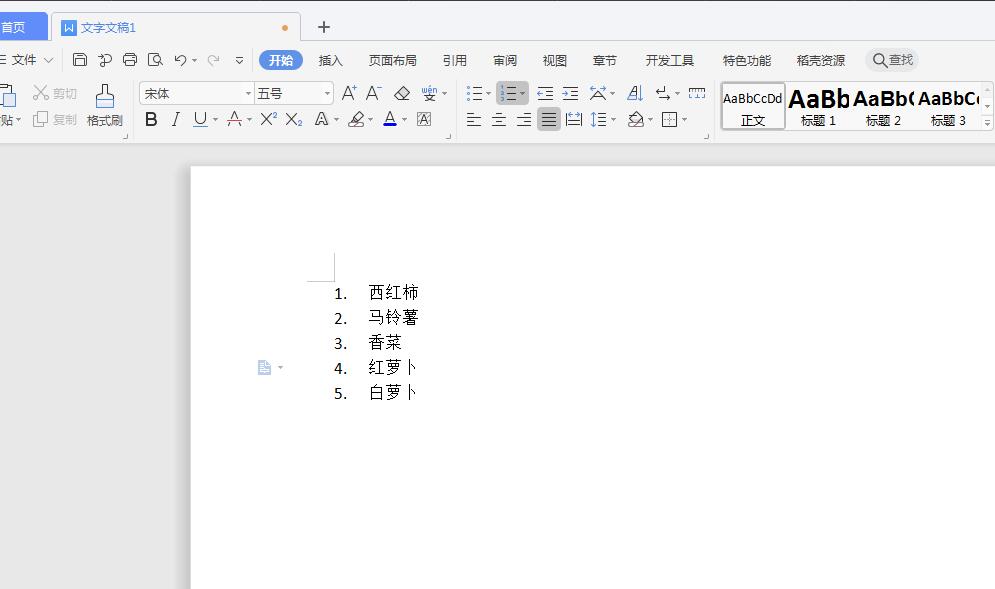
1、打开WPS,输入需要的内容,然后全选。
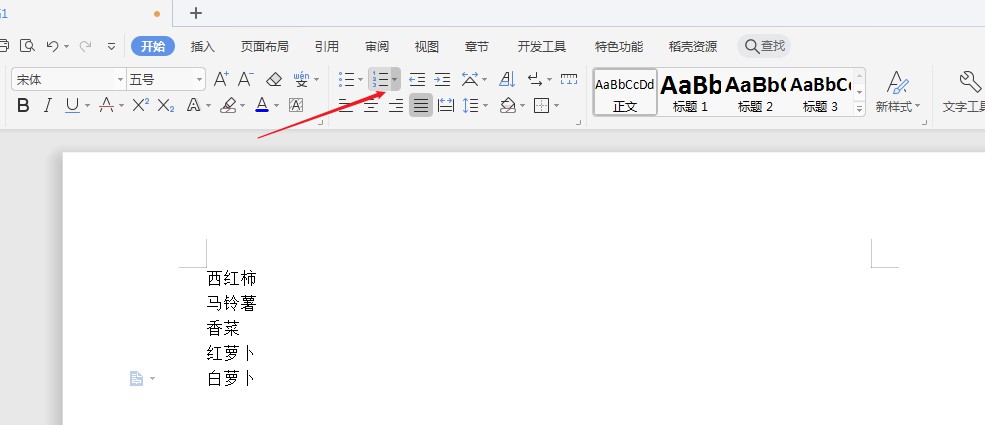
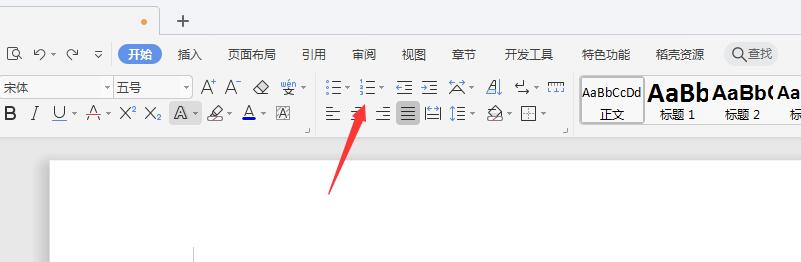
2、点击编号后面的小三角。
3、选择一个项目编辑样式,这里选择第一行第三个样式。
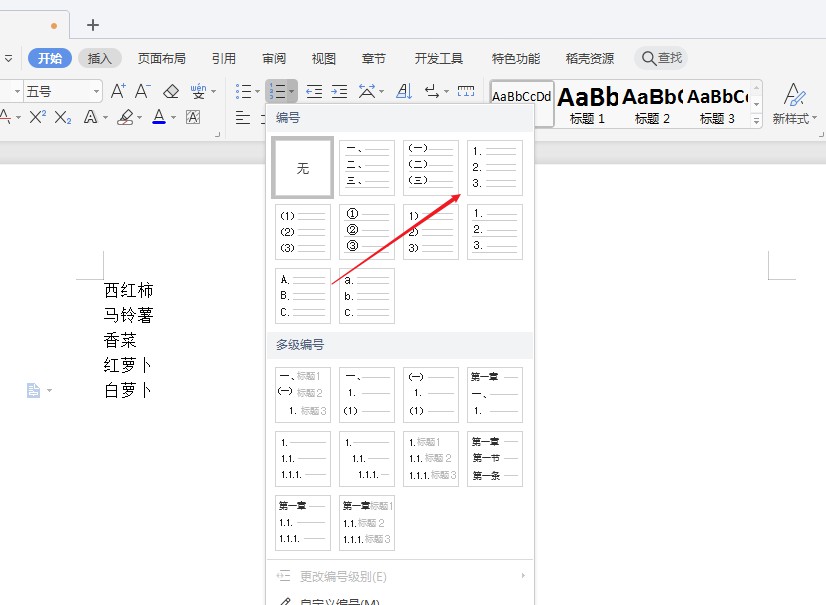
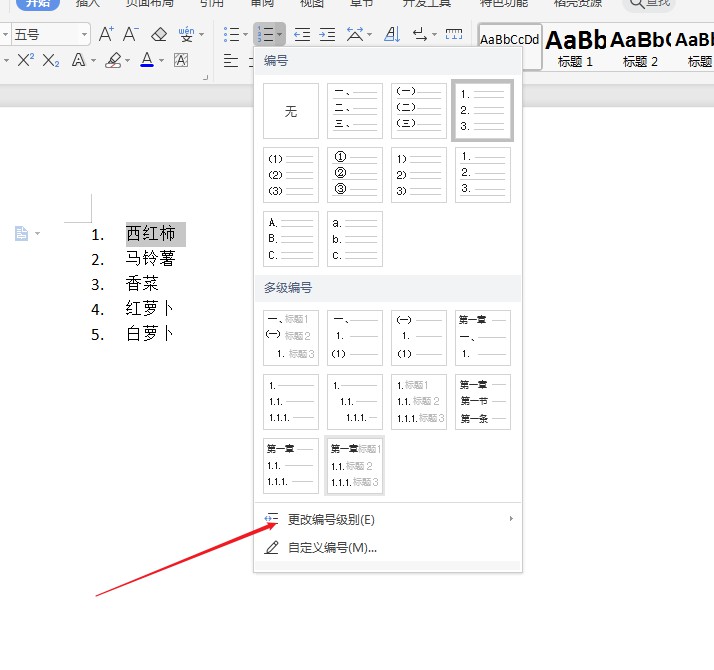
5、还可以设置项目编号的级别,点击编号下面的更改编号级别。
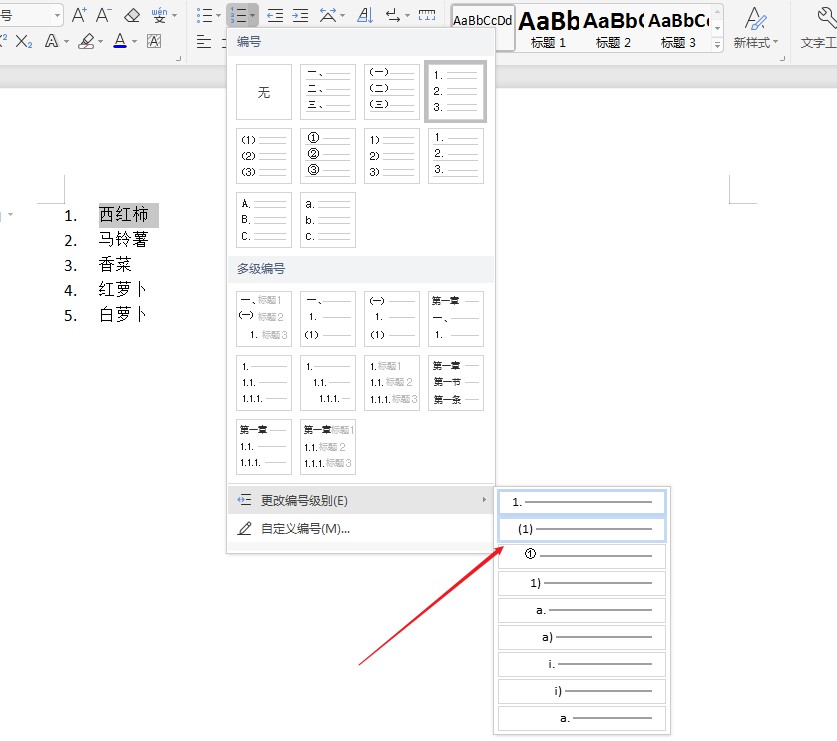
6、选择一种编号级别样式。
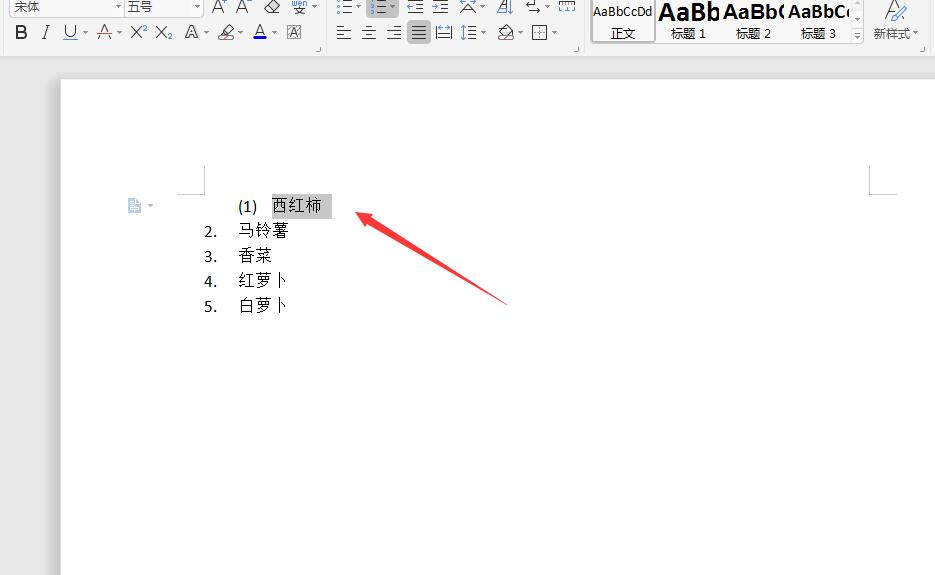
7、可以看到级别编号出现了。
以上就是wps2019如何给文字添加编号符号教程,希望大家喜欢。
