


wps2019怎么将数字分段显示

时间:2020-11-21 09:29:42
操作系统:win7 64位旗舰版
软件版本:WPS Office 2019 11.1.0
wps2019怎么将数字分段显示?为了能够使表格中的数据更方便阅读,可能把电话号码来分段显示,下面就一起来看看wps2019号码分段显示教程吧。
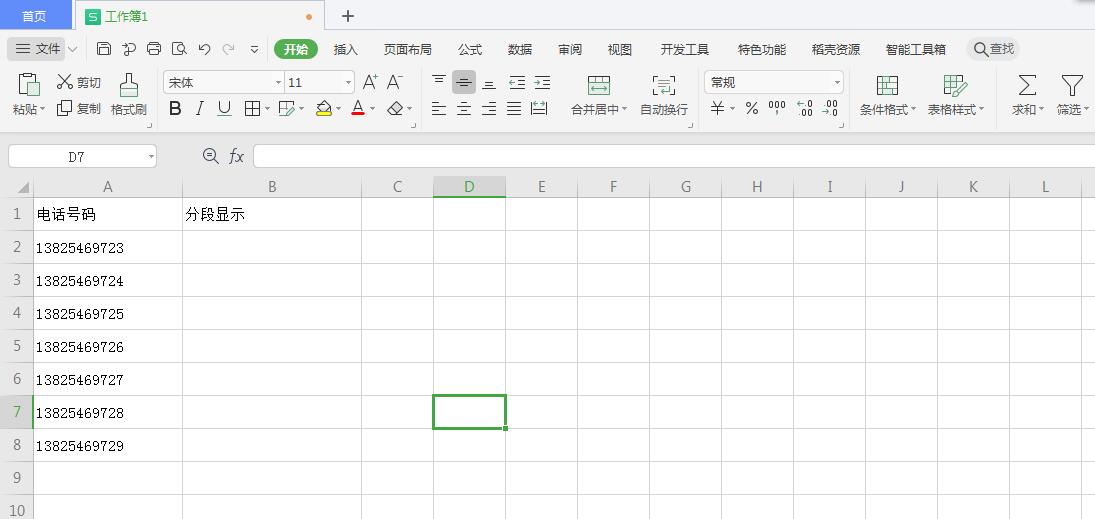
电脑上用wps2019打开要编辑的表格。
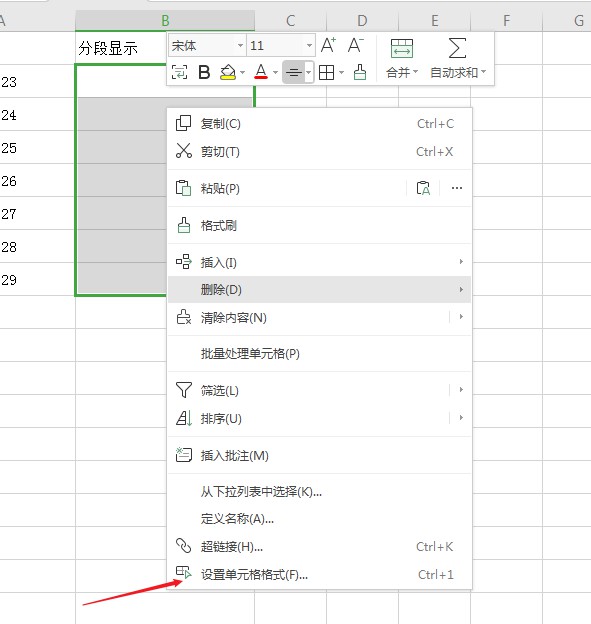
选中要转换后的单元格,然后右键点击选中的单元格,弹出菜单中选择“设置单元格格式”的菜单项。
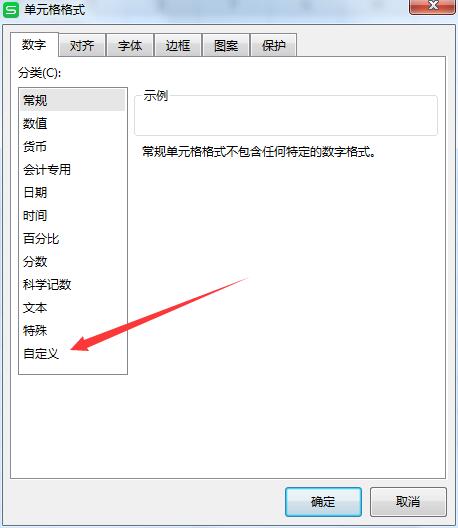
打开的单元格格式窗口中,点击左侧边栏的“自定义”的菜单项。
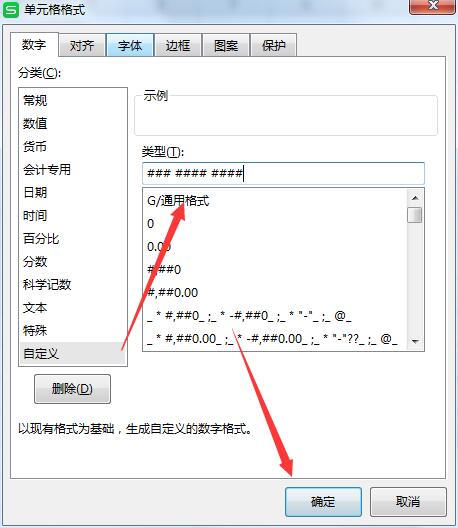
接下来右侧的窗口中把类型修改为### #### ####,然后点击确定。
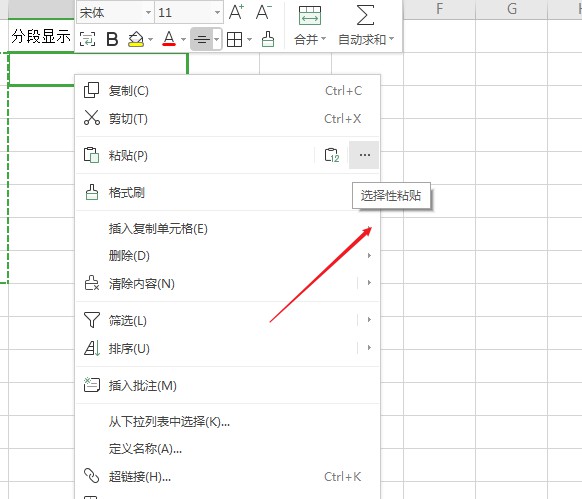
先复制原来的电话号码,然后右键点击单元格,弹出菜单中选择“选择性粘贴”的菜单项。
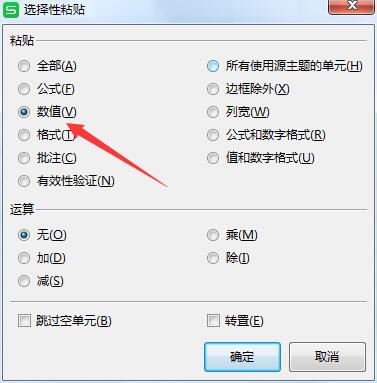
弹出的选择性粘贴窗口中,选择“数值”选项,最后点击确定按钮。
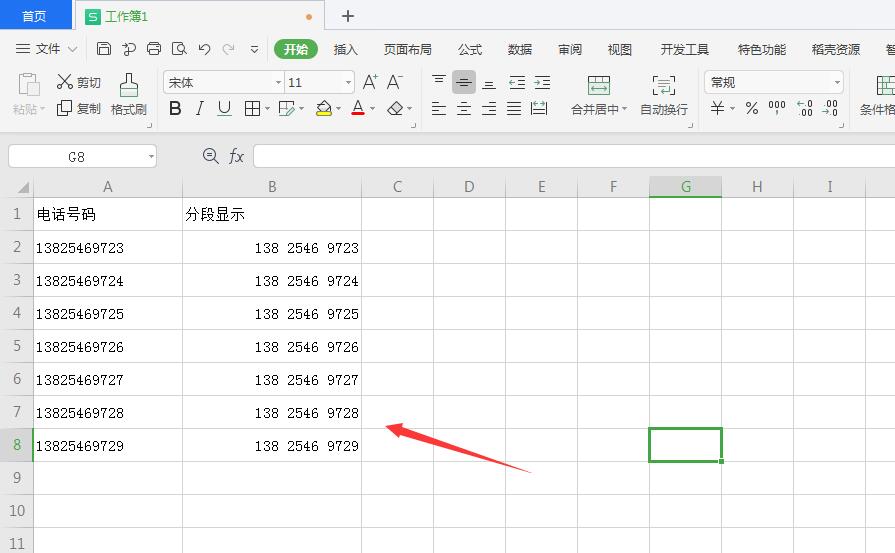
这时可以看到电话号码已分段显示了。
以上就是wps2019如何分段数字全部内容了,希望对各位有所帮助。
