


win10如何创建显示桌面图标

时间:2021-03-19 16:40:46
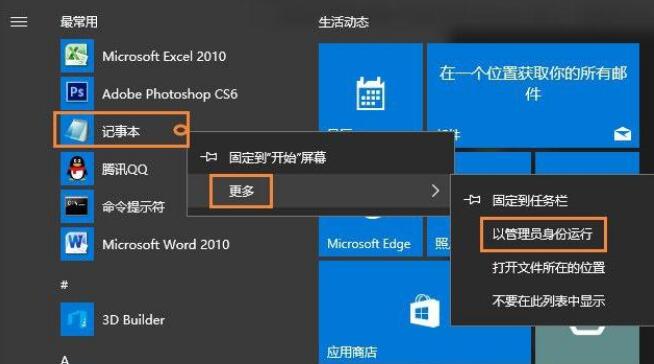
1、首先打开开始菜单→右键记事本→用管理员身份运行记事本;
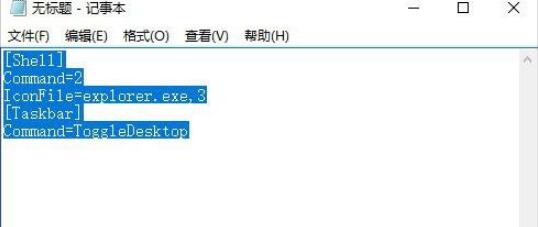
2、在打开的记事本中输入:
【[Shell]
Command=2
IconFile=explorer.exe,3
[Taskbar]
Command=ToggleDesktop】
3、然后点文件→保存,选择保存路径是:C:Windows ,保存文件名是showdesktop.exe,保存类型为所有文件;
5、然后打开C:Windows目录,找到刚才保存的文件,名为showdesktop.exe,将该文件拖动到任务栏中;
6、右键桌面上的showdesktop.exe文件,选择属性。将exe的后缀改成scf ,然后确定,之后有提示,全部选择是或继续就行;
7、右键任务栏上的showdesktop.exe图标,会弹起来个框,在上面选择属性,将目标一栏中的exe改为scf,点击确定;
8、现在任务栏上的图标已经可以用了,可以稍微改个好看的图标。
