


win10桌面模块动画效果怎么设置

时间:2019-06-20 15:27:17
win10桌面模块动画效果是win10新推出的功能之一,可以让窗口动画渐变,给我们带来个性的体验。可是对于一些不适应的朋友来说,win10动画效果简直太烦太惹人讨厌了,那么要如何关闭win10动画效果呢?接下来就让小编教大家win10桌面模块动画效果怎么设置。
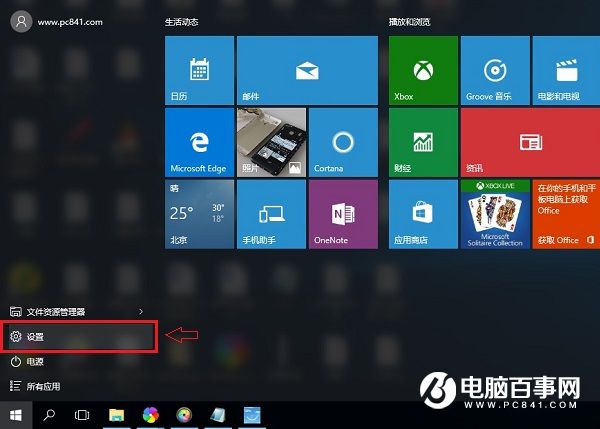
一、首先点击Win10开始菜单,然后点击进入“设置”,如图所示。
win10桌面模块动画效果教程图1
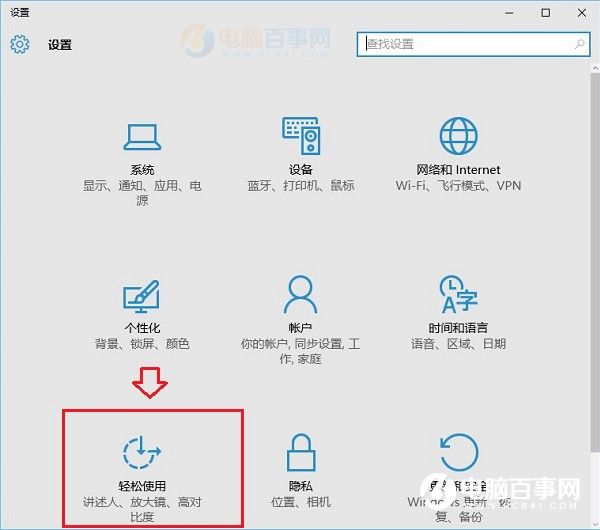
二、进入设置后,再点击打开“轻松使用”设置,如图所示。
win10桌面模块动画效果教程图2
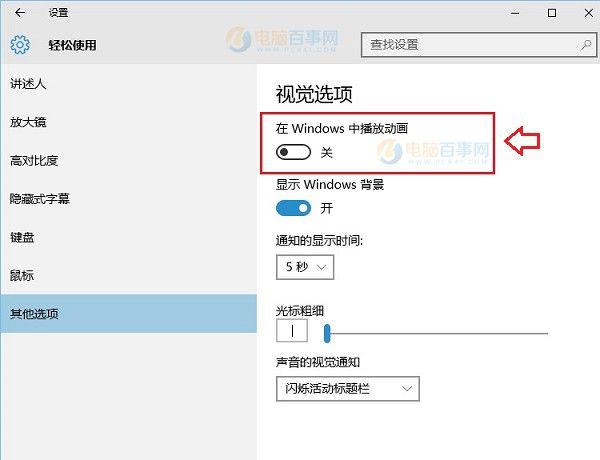
三、在轻松设置界面,点击底部的“其它选项”,然后在右侧的视觉选项下面就可以看到“在Windows中播放动画”,默认这项是开启的,我们选择将其“关闭”就可以关闭Win10窗口动画效果了。
win10桌面模块动画效果教程图3
上述就是win10桌面模块动画效果怎么设置的方法了,大家只要根据教程的步骤一步步设置,就能关闭win10动画效果。小编在这里要插嘴一句,其实win10动画效果短时间使用电脑的时候还是蛮有趣的体验,如果大家要长时间使用电脑或者电脑配置较低的话,小编当然建议大家关闭。
相关文章:
