


在使用windows系统过程中,右键菜单功能是必不可少的属性。下面要与大家分享的win10使用小技巧是添加win10右键菜单功能的方法,有兴趣的不妨来看看吧。
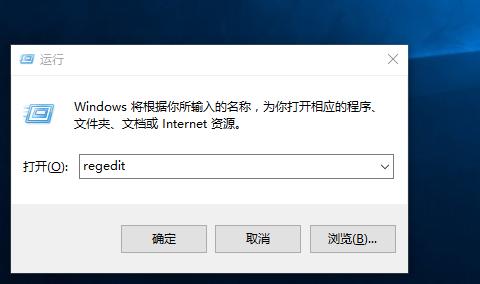
1、我们使用组合键WIN+R打开运行,输入“regedit“,点击回车键进入注册表编辑器;
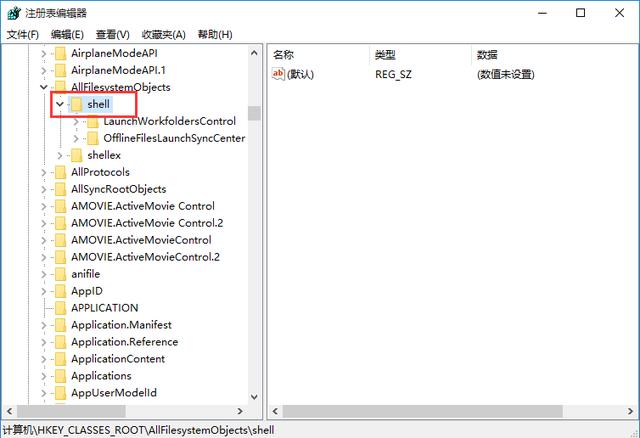
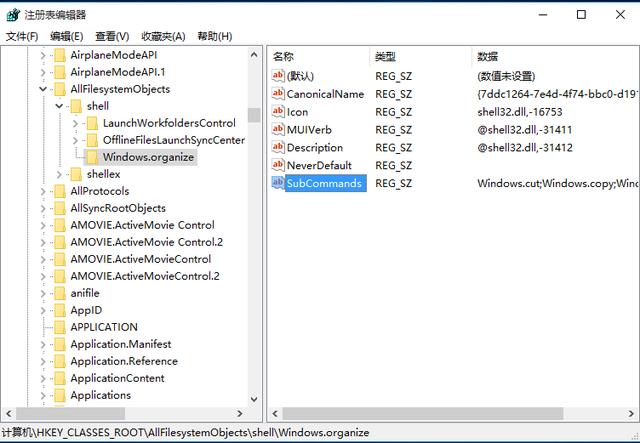
2、找到:HKEY_CLASSES_ROOT\AllFileSystemObjects\shell;
3、接着下面依次进行操作,新建项命名为Windows.organize
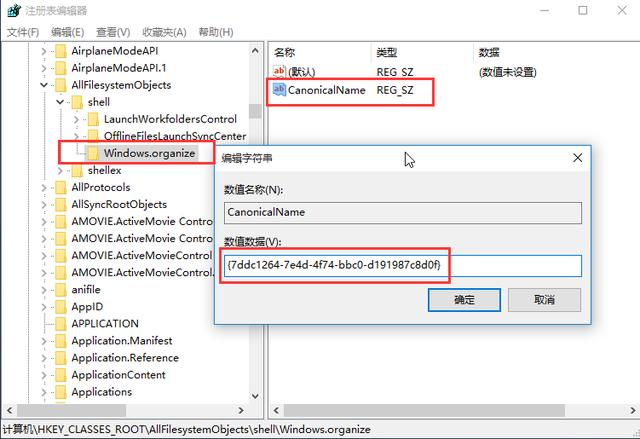
新建6个字符串值:
1、CanonicalName,数值数据设置为:{7ddc1264-7e4d-4f74-bbc0-d191987c8d0f}
2、Description,数值数据设置为@shell32.dll,-31412
3、Icon,数值数据设置为shell32.dll,-16753
4、MUIVerb,数值数据设置为@shell32.dll,-31411
5、NeverDefault,数值数据默认为空
6、SubCommands,数值数据设置为Windows.cut;Windows.copy;Windows.paste;Windows.undo;Windows.redo;|;Windows.selectall;|;Windows.layout;Windows.folderoptions;|;Windows.delete;Windows.rename;Windows.removeproperties;Windows.properties;|;Windows.closewindow
4、接着还有像这样的4个注册表也要进行如第3步相同的操作。
HKEY_CLASSES_ROOT\Drive\shell
HKEY_CLASSES_ROOT\Folder\shell
HKEY_CLASSES_ROOT\Directory\Background\shell
HKEY_CLASSES_ROOT\LibraryFolder\shell
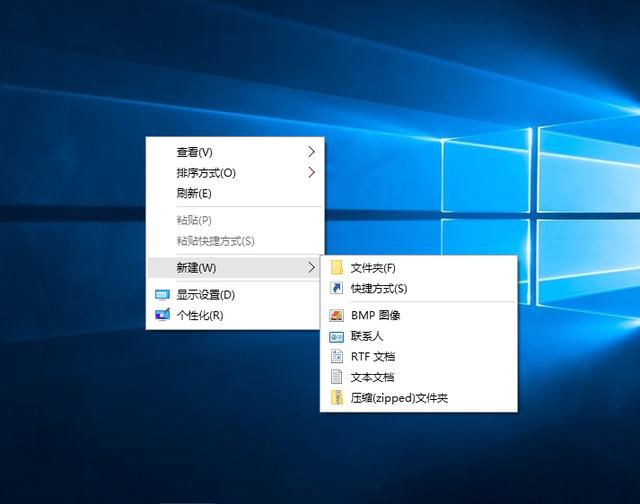
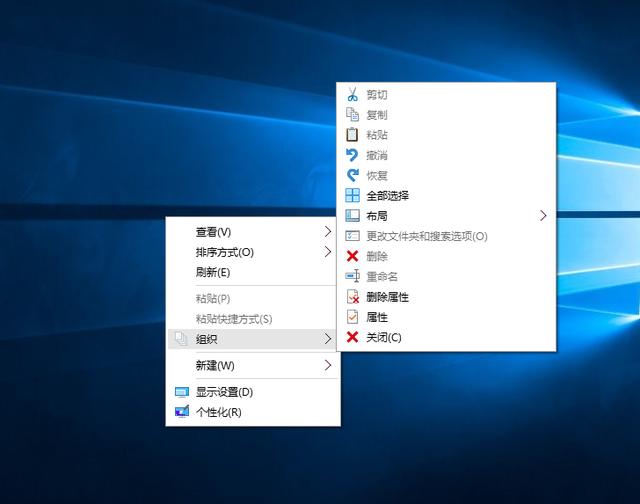
5、当所有注册表都设置完成之后,我们在右键点击下电脑空白处看下你的也存在一个组织选项,里面包含剪切、复制、粘贴、撤销等常用功能。
6,那如果不想要这样的功能怎么办,很简单嘛,把刚才的全部设置的注册表删除
添加win10右键菜单功能的方法就是以上这些,看完大家就为自己的win10右键菜单添加新功能啦!
