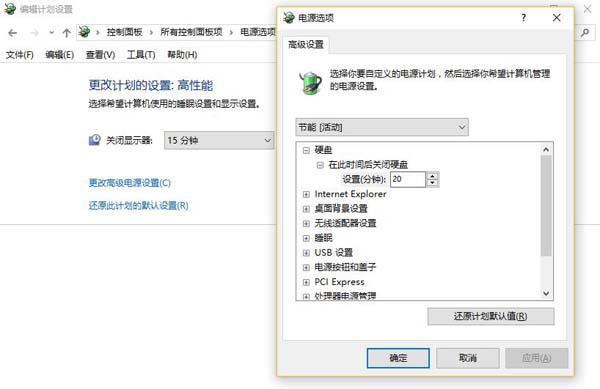
Win10省电模式设置教程

时间:2017-03-19 11:53:30
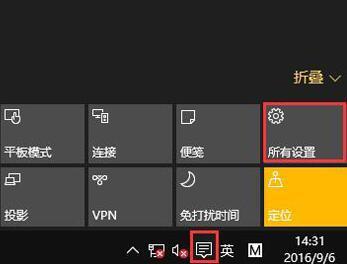
1、鼠标点击桌面右下角消息图标,弹出操作中心,选择所有设置;
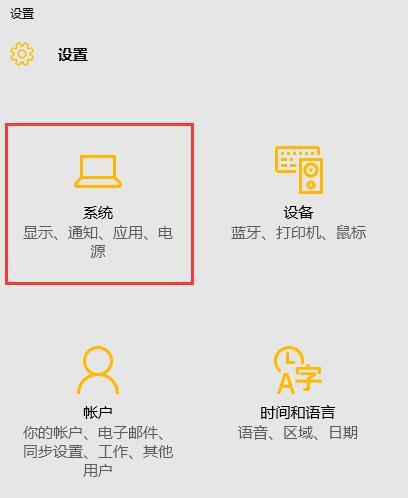
2、在打开的设置窗口中,点击系统;
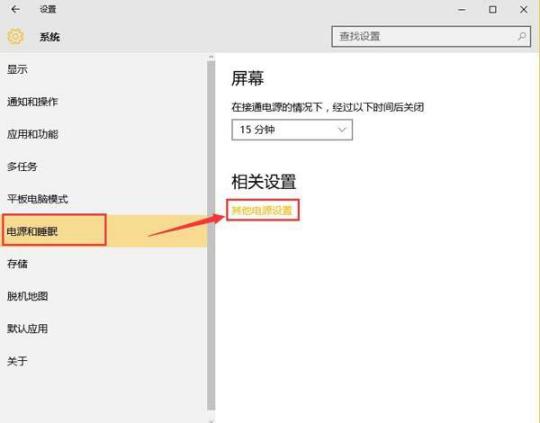
3、点击选中左侧的电源和睡眠,然后在右侧点击相关设置下面的其他电源设置;
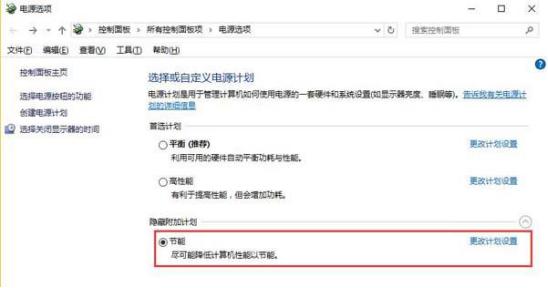
4、在电源选项窗口中,可以看到首选计划和隐藏附加计划,点选隐藏附加计划下面的节能即可;
5、若是笔记本电脑,点击桌面右下角的消息图标,在操作中心中点击节点模式即可;
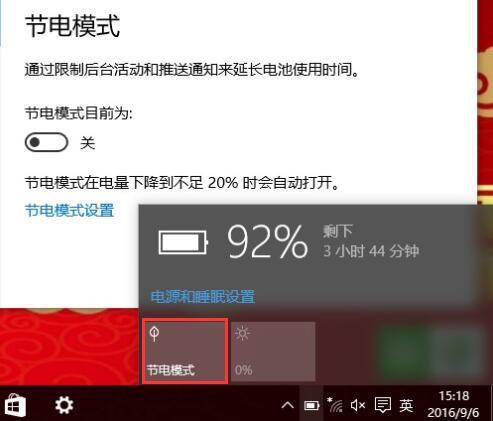
特别说明:选择节点模式,系统默认电池电量低于20%的时候自动开启,建议调整为8-%时开启,这样可以延长1个多小时的续航时间。
6、打开电源选项窗口,点击更改计划设置,可以调整关闭显示器的时间,点击更改高级电源设置,根据需要调整。