如何开启WIN10加密功能

时间:2017-05-31 11:18:22
出于保护隐私的需要,不少用户都会对电脑上的一些文件进行加密。微软也在win10中为用户准备了加密功能,不过这个需要用户开启。下面来教大家win10开启加密功能的方法,大家一起来看看吧!
文件加密功能使用方法:用户需要打开文件或文件夹属性,在常规—高级中勾选“加密内容以便保护数据”,比较繁琐。
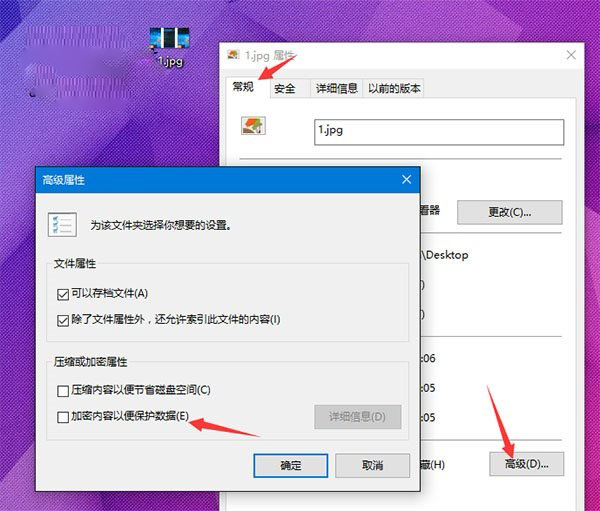
对于个人隐私极其关注的朋友们可以将这个功能直接添加到右键中这样使用更为方便,接下来请看win10如何通过注册表添加右键菜单加密功能:
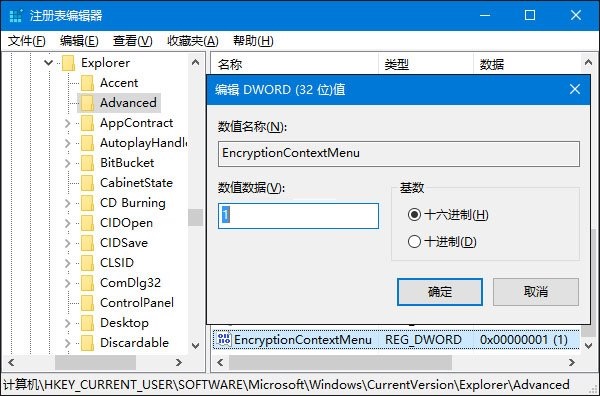
1、按Win+R打开运行,输入regedit回车打开注册表编辑器;
2、导航导以下位置
HKEY_CURRENT_USER\Software\Microsoft\Windows\CurrentVersion\Explorer\Advanced
3、在右侧新建名为EncryptionContextMenu的32位DWORD值,将其值设置为1即可。
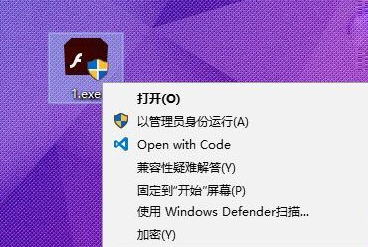
保存之后,可以在任意文件夹右击,就可以看到加密功能选项了,如果这个文件已经加密过了,那么按钮就会显示解密!