win10有些卡如何解决

时间:2021-08-18 06:03:00
品牌型号:联想GeekPro 2020
操作系统:win10 1909 64位企业版
win10有些卡如何解决?下面就一起来了解一下。
方法一:
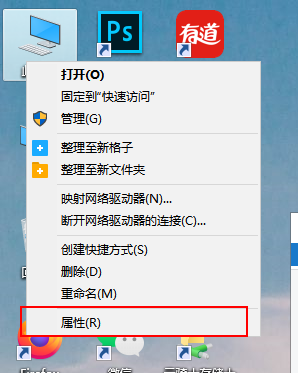
1、右击此电脑,选择属性。
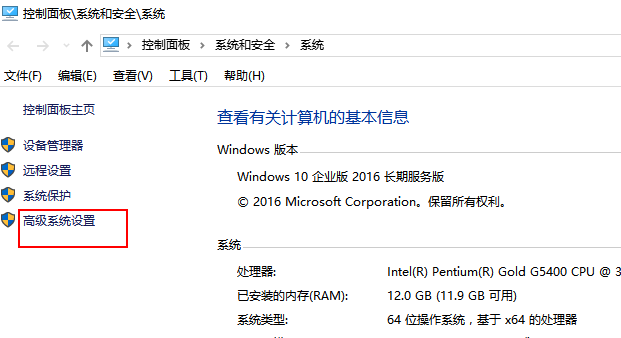
2、选择高级系统设置。
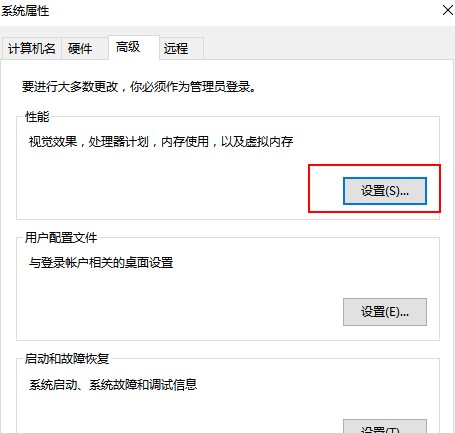
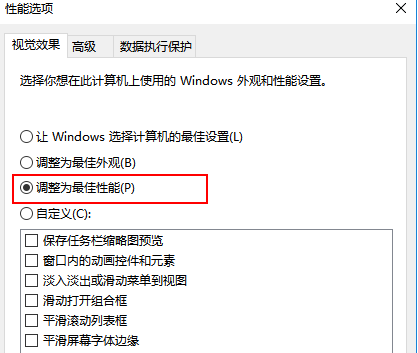
3、选择高级选项卡,点击设置。
4、点击选择调整为最佳性能,点击应用,确定。
方法二:
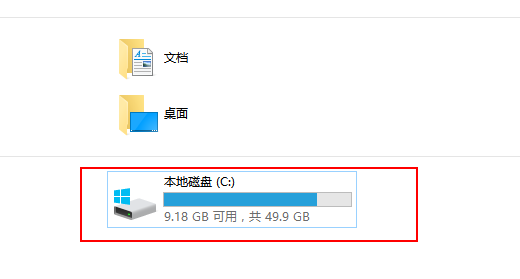
1、双击进入此电脑。

2、找到Win图标系统盘,点击右键选择属性进入。
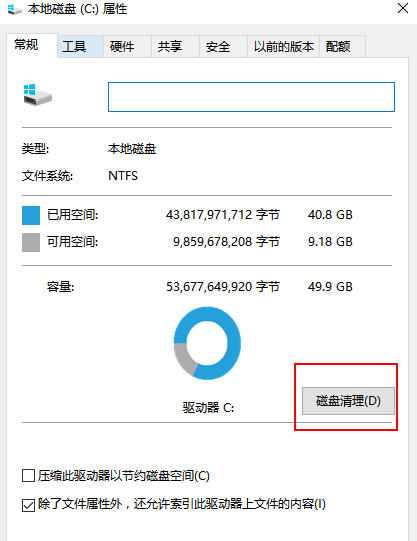
3、进入系统盘属性界面,选择磁盘清理。
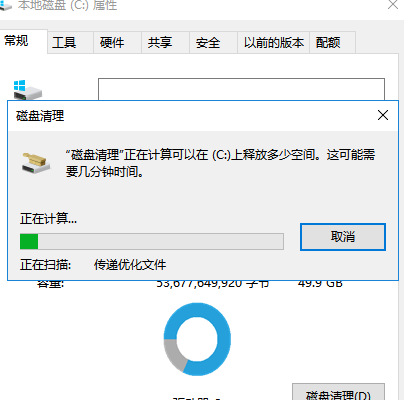
4、等待程序扫描系统垃圾文件。
5、勾选需要清理的垃圾文件,点击确定按钮。
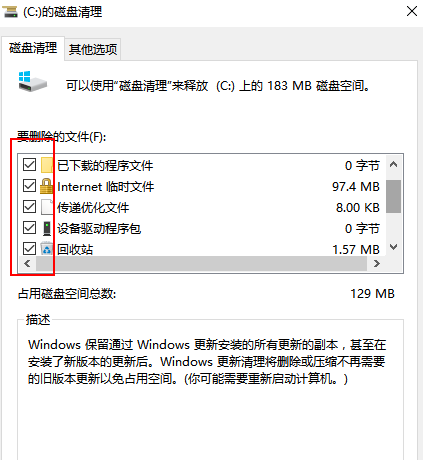
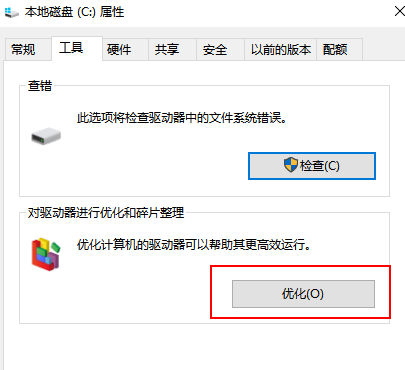
6、弹出清理确定窗口,点击删除文件,清理完毕回到系统盘属性界面,点击系统盘属性界面,点击工具选项卡,选择优化。