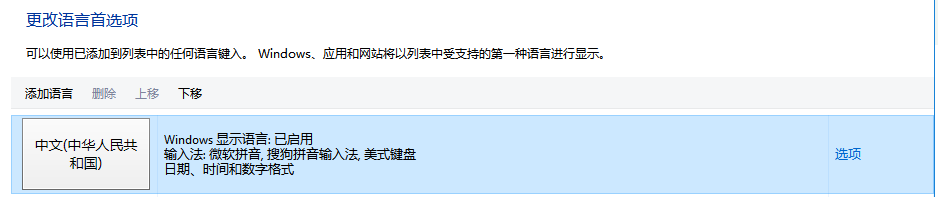
win10怎么在中文输入法里添加美国键盘

时间:2021-08-18 03:24:00
品牌型号:联想GeekPro 2020
操作系统:win10 1909 64位企业版
win10怎么在中文输入法里添加美国键盘?下面就一起来了解一下。
控制面板打开“时钟、语言和区域”设置界面,选中“语言”设置。
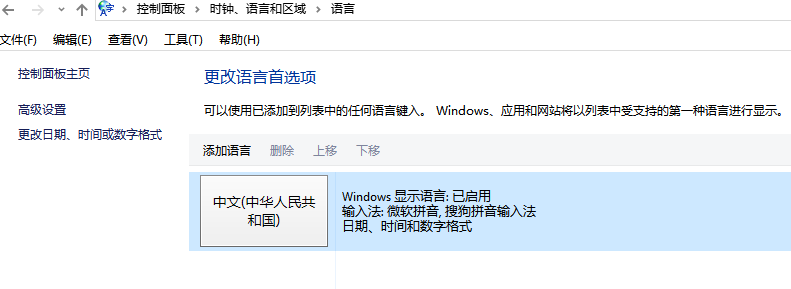
“语言”设置里点击“添加语言”。
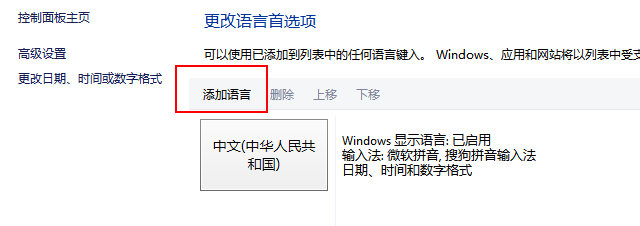
添加语言设置里选择“英语”,并点击“打开”按钮,“区域变量”设置页面里选择“英语(美国)” ,并点击“添加”按钮。

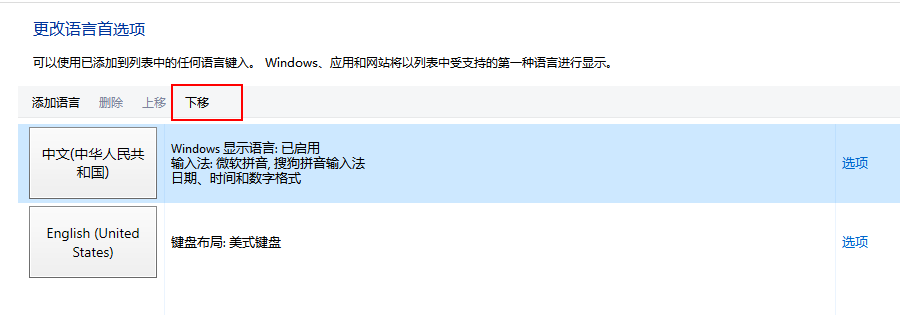
“语言”设置页面选择“中文”,点击“下移”。
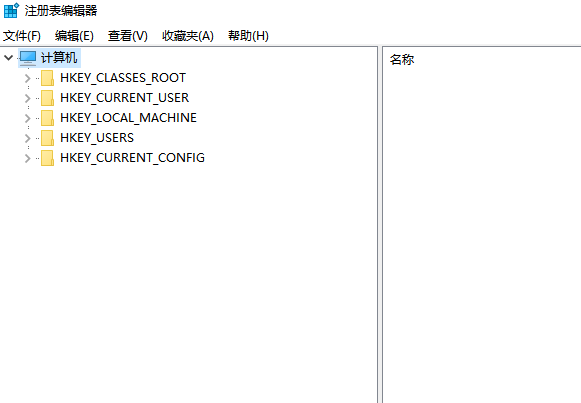
WIN搜索框里输入regedit并按回车键,打开注册表编辑器。
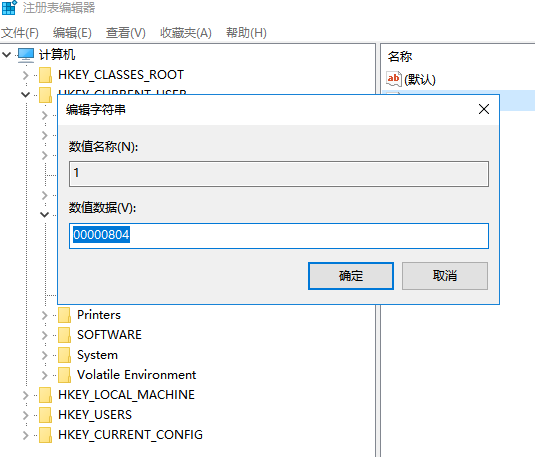
HKEY_CURRENT_USER\Keyboard Layout\Preload,修改“1”的键值为“00000804”。
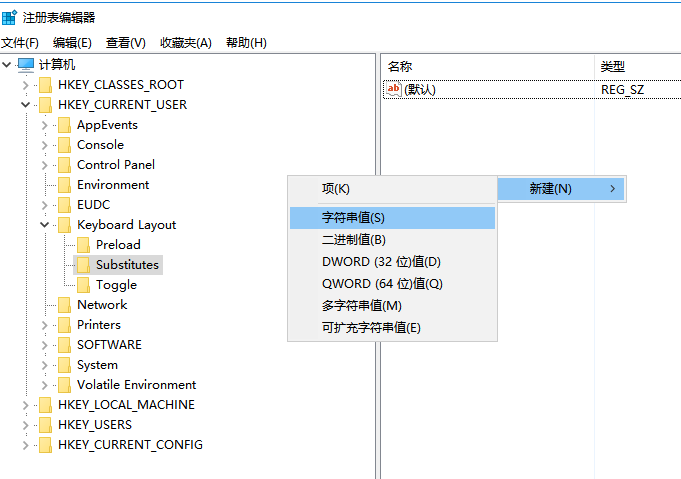
Substitutes项中新建字符串值,名称为“00000804”,键值为“00000409”,关闭注册编辑器,注销后重新登录。
再次进入“语言”设置,就看到中文的输入法里看到美式键盘,这时你可以把英语输入法下移并删除,这时你的中文输入法里加入了美国键盘。