


win10怎么加密文件夹

时间:2020-11-23 17:54:30
方法一
1,首先,鼠标右键需要加密的文件,选择“属性”选项,接着在弹出的窗口中,点击“高级”按钮。
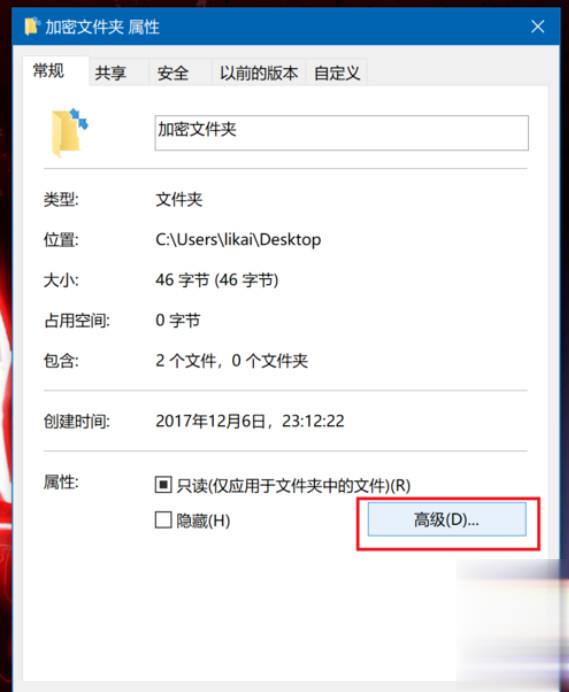
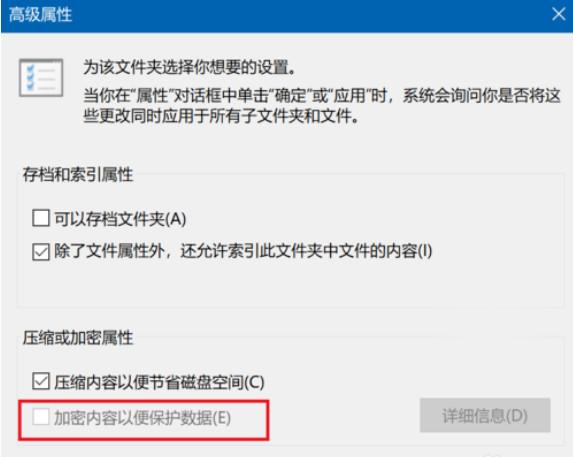
2,然后,勾选窗口中的“加密内容以便保护数据”选项,即可进行文件夹的加密。(如果说这里的选项是灰色的话,那说明电脑系统是家庭版的,微软没有开放这个功能,只能采用第二种方法,使用第三方软件。)
方法二
1,打开超级加密 3000,选择菜单栏中的文件夹保护一项。

2,选择“文件夹加密码”
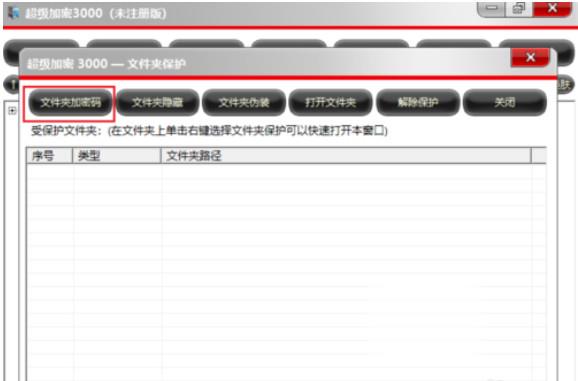
3,在弹出的浏览窗口中找到需要添加密码的文件夹,然后点击确定。

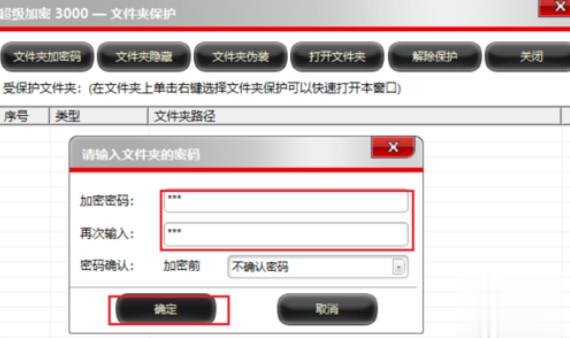
4,进行密码设置,完成后,点击确定,此时完成设置。
5,此时双击设置过密码的文件夹,则会弹出下面的对话框,需要在里面输入之前设置过的密码才能继续使用。

以上就是win10给文件夹加密的方法啦~
