


win10电池不充电怎么解决

时间:2017-08-11 11:05:13
查看是否禁用了充电功能
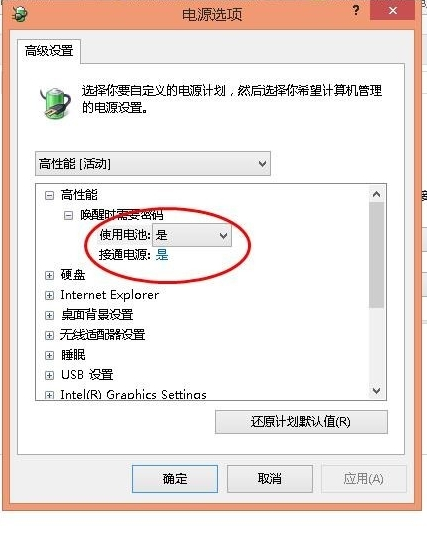
笔记本在电池选项里有一个“禁止充电”的功能,这个功能下面适配器直接给笔记本供电而不给电池充电,在这种情况下是充不进电的。建议检查一下电池选项,看看是否禁用了笔记本的充电功能,当然win10系统略有不同。
检查一下充电器是否是原装
有的电脑如果充电器不是原装的状况下给电脑充电,有时候会出现电脑显示链接充不上电的情况,如果出现这种情况建议使用原装充电器给电脑充电,没有的购买也可以啊。
电池显示计划
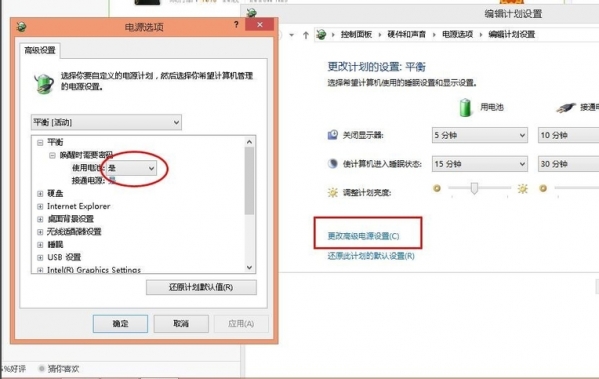
在电池选项中,点击显示计划中电脑使用的显示计划,点击更改高级电源设置,查看电源是否使用,当然有的电脑有个保养电脑的显示计划,选择这个计划也会出现电源已连接不充电的情况。
查看电脑电量

如果电脑电量处在百分之90~百分之百的区间上,为了保养电池,电脑有时会出现连接电源不充电的情况。
接触不良和电池损坏
电池是有充电次数和使用寿命的,超过使用寿命和充电次数的电池,当然会出现链接和充不上电的情况了。有时电脑的充电接口可能出现松动的情况,导致不能连接电池端口。
充电器和电池松动
充电器损坏也会造成造成电源连接充不上电的情况,换个同品牌的充电器试试,如果是充电器的原因,换一个吧。有可能电池没安装或者是电池松动,与电脑接口不能连接等情况,松动的话重新安装一下就好了。
