win10系统格式化后u盘容量变小怎么回事

时间:2018-04-18 15:58:36
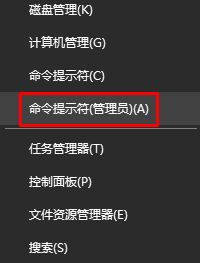
1、我们按下win + x 组合键打开超级菜单,点击【命令提示符(管理员)】;
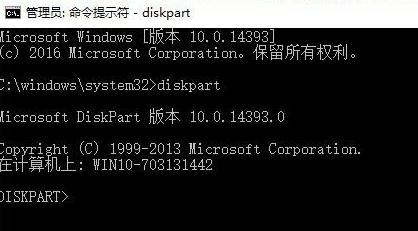
2、在命令提示符窗口总输入:diskpart 按下回车键;
3、接着输入命令:list disk 按下回车键,此时会显示我们电脑中所连接的磁盘以及外置存储设备;
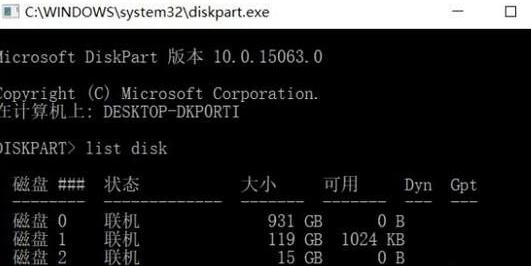
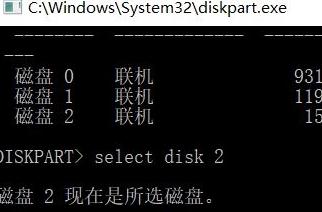
4、例如显示的“磁盘 3”是U盘的话,则输入代码:select disk 2 (注意代码之间的空格)按下回车键;
5、最后输入:clean 按下回车键;
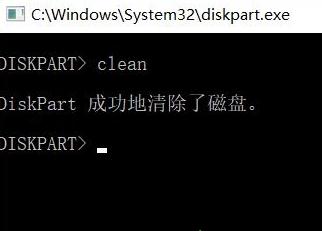
当提示 成功地清楚了磁盘后我们关掉diskpart命令窗口;
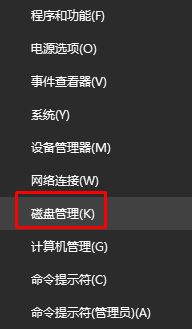
6、在按下Win+X,在弹出的菜单中点击【磁盘管理】;
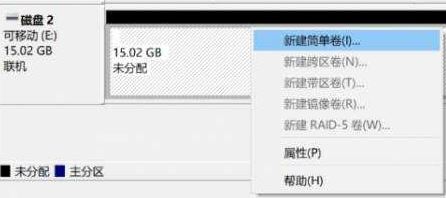
7、找到U盘盘符,应该会显示“未分配”,在U盘上右键单击【新建简单卷】按提示重新建立U盘分区即可恢复正常!