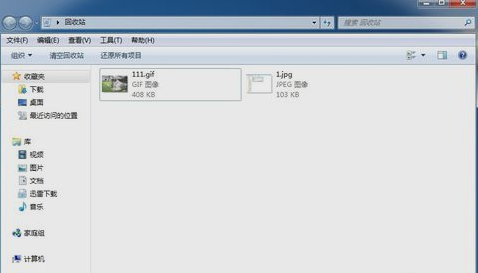
win7回收站删除怎么找回来

时间:2021-01-15 17:42:19
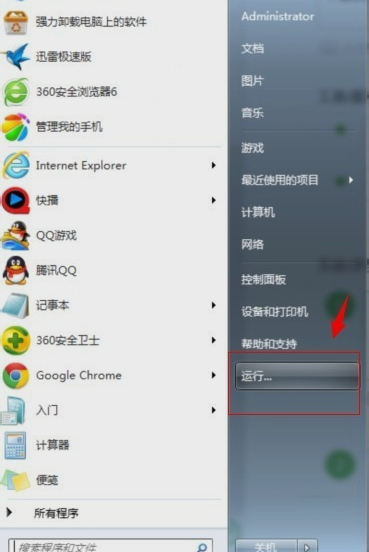
首先,打开“开始”,然后找到并点击“运行”。或者直接敲击键盘的“WIN+R”,打开运行窗口。
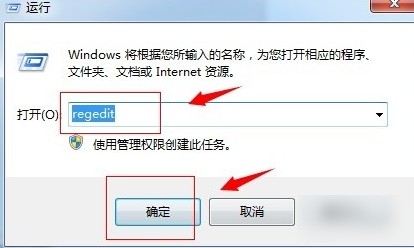
然后在运新窗口输入“regedit”,再点确定
进入到注册表编辑界面之后就安装顺序打开“HKEY_LOCAL_MACHINE”,“SOFTWARE”,“Microsoft”,“Windows”,“CurrentVersion”,“Explorer”,“DeskTop”,“NameSpace”。
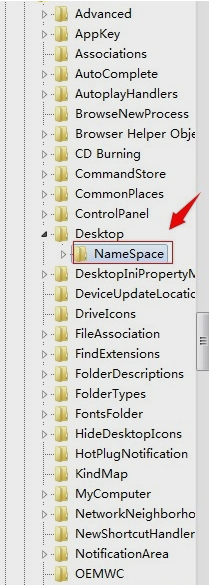
找到之后,点击打开,然后在右侧可以看到会展现出一个“默认”字样,然后在右边任意一个空白的地方右键点击,从打开来的新建中新建一个“项”,
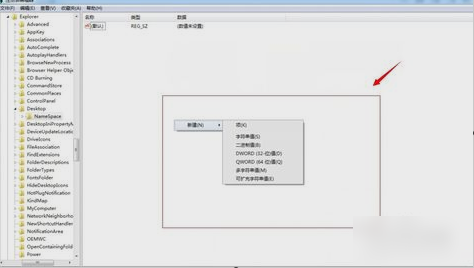
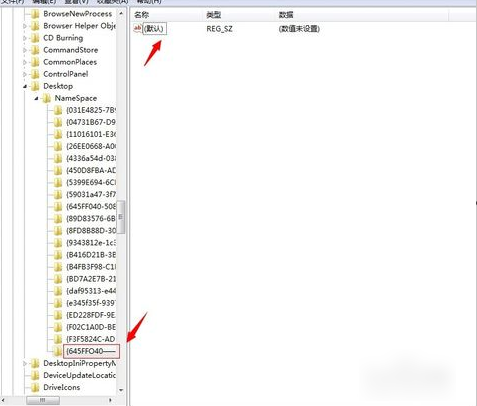
新建一个”项“后,会在左边出现一个“新建#1”的文件夹,然后把“新建#1”的文件夹名字改成““{645FFO40——5081——101B——9F08——00AA002F954E}”数值,改好后,右侧也会出现“默认”字样。
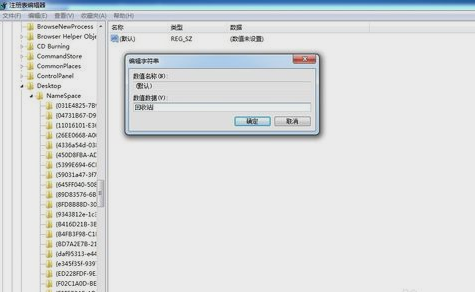
最后,右键点击右侧出现的“默认”字样,在新出来的列表中点“修改”,接着在数值数据中填入”回收站“,再按确定按钮退出。
按以上步骤完成之后,重启电脑,然再点回收站查看下删除的文件是否恢复了。