


win7电脑桌面图标打不开怎么办

时间:2021-01-19 11:52:29
方法一:
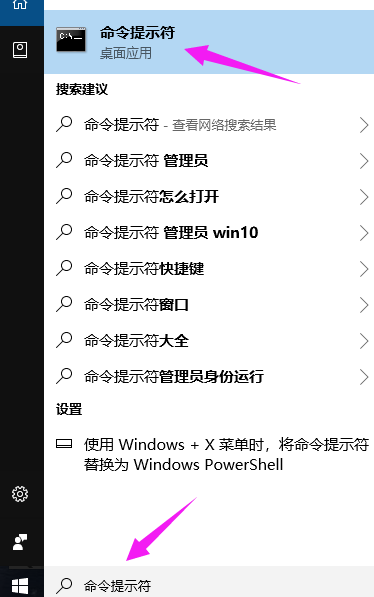
首先就是在点击“开始菜单”,在搜索栏中输入“命令提示符”,在弹出的命令提示符上面单击,从而跳入命令提示符窗口。
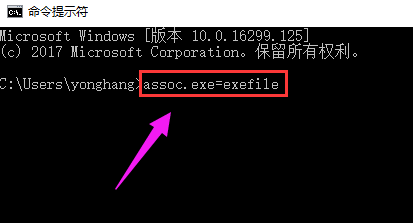
进入命令提示符窗口之后,在光标闪动之处输入命令:assoc.exe=exefile,确定之后,按enter键即可恢复。
方法二:
首先可以使用快捷键组合“win+R”,进入运行窗口。
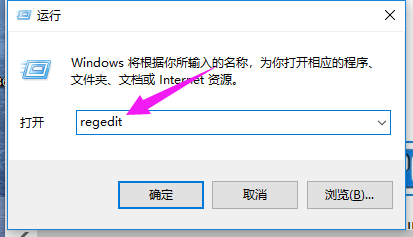
在运行窗口输入注册表命令:regedit,然后点击确定。
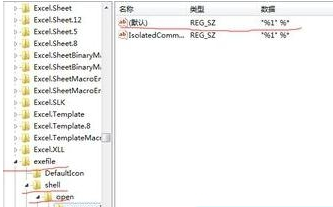
进入注册表之后,按照下面路径寻找:HKEY_CLASSES_ROOT.exe,确保右边的默认值为:exefile,否则进行修改。
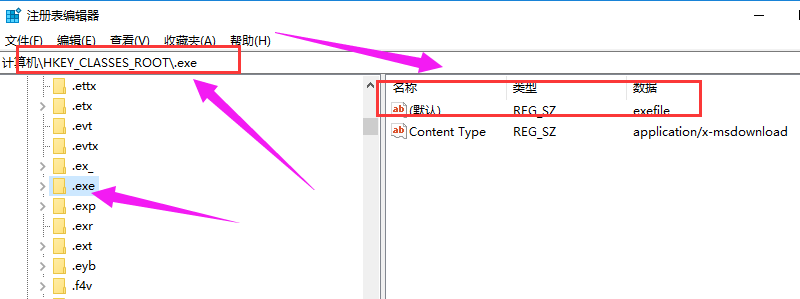
然后按照路径:HKEY_CLASSES_ROOTexefileshellopencommand,确保默认值为:"%1" %*
方法三:
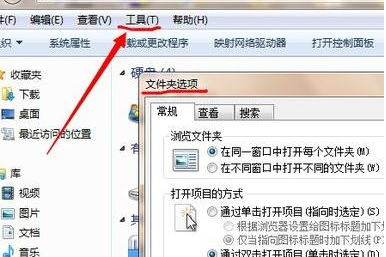
首先打开我的计算机,然后点击“工具”---“文件夹选项”,选择“查看”
在“查看”栏中,将“隐藏受保护的操作系统文件”的对勾去掉,而将“显示隐藏的文件,文件夹和驱动器”前面打上对勾。
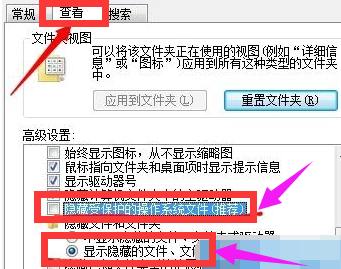
然后在各个盘符的根目录下面寻找“autorun.inf”隐藏文件,如果有的话,则右键删除即可。
