


最近很多朋友问U盘win7 32深度的安装方法是什么,小编知道大家都想要学习U盘安装深度技术win7系统,所以今天小编就给大家整理了一篇U盘win7 32深度技术系统安装图解,争取让更多的朋友学会U盘安装深度技术win7,从此再也不用被系统故障所困扰。
确认制作好u深度u盘启动盘,接着将下载好的深度技术系统镜像文件放入u盘中;
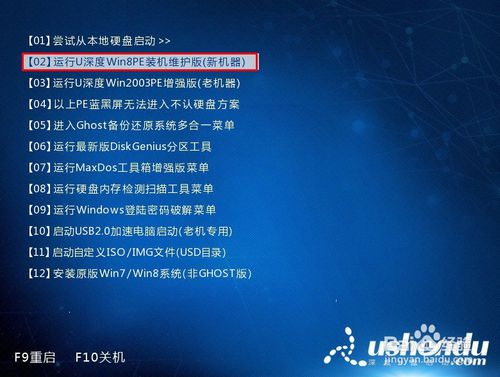
将u盘与电脑连接,重启电脑等待出现开机画面时按下启动快捷键进入启动项窗口,选择【02】运行U深度Win8PE装机维护版(新机器),按回车键确认。如下图所示:
U盘win7 32深度技术系统安装图解图1
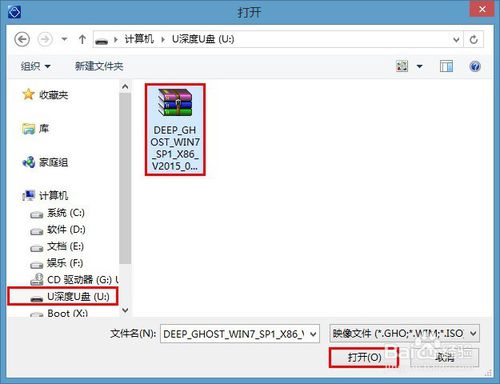
在进入PE系统后,桌面会弹出PE系统自带的系统安装工具"u深度一键还原",点击"浏览"选择u盘中所存放的Win7系统镜像文件。如下图所示:
U盘win7 32深度技术系统安装图解图2
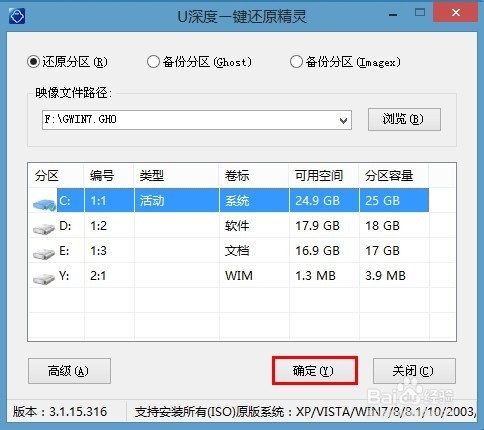
选择好镜像文件后回到工具主界面,然后继续选择系统将要安装的位置,一般装在C盘,确定无误后点击“确定”如下图所示:
U盘win7 32深度技术系统安装图解图3
此时会弹出确认是否执行还原操作的提示窗,这里我们点击"确定"即可,如下图所示:

U盘win7 32深度技术系统安装图解图4
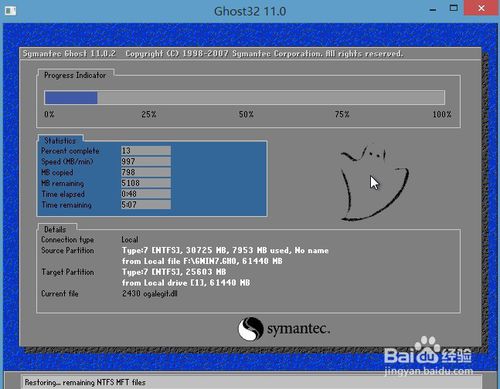
随后工具开始工作,我们需要耐心等待几分钟,待完成时会有重启电脑的提示,点击“是”完成安装。如下图所示
U盘win7 32深度技术系统安装图解图5
重启后进入安装流程,等待系统安装完成,期间会再重启一次,进入深度技术Win7系统。如下图所示:
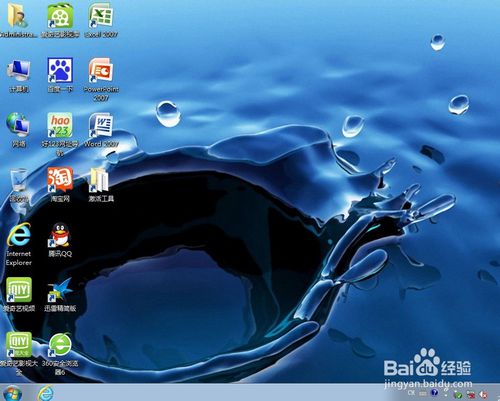
U盘win7 32深度技术系统安装图解图6
上述就是U盘win7 32深度技术系统安装图解了,根据上面的方法,我们可以学会重装系统,也可以用上心仪的操作系统哦。当然如果大家觉得这篇教程不错的话,欢迎大家将它收藏起来备用,也可以分享给有需要的小伙伴们哦,小编是不会介意的。
