


安装雨林木风windows7系统旗舰版64位时我们总是会遇到这样那样的问题,那是因为用户们都没有用对雨林木风windows7系统旗舰版64位的教程,为了让大家可以更好的安装系统,小编就来分享一下雨林木风windows7系统旗舰版64位的安装方法吧。
雨林木风Ghost windows7系统旗舰版32位是一款安全稳定性极强的一款系统,与我们微软推出的原版Ghost windows7系统旗舰版32位一样那么的好用,那我们应该如何安装雨林木风windows7系统旗舰版简单呢?接下来我就为大家分享一下安装windows7系统的操作过程吧。
安装雨林木风win7系统32位旗舰版步骤
1、下载一款ISO镜像系统文件进行解压。解压到红框中的选项
系统镜像文件就解压到当前系统镜像内。
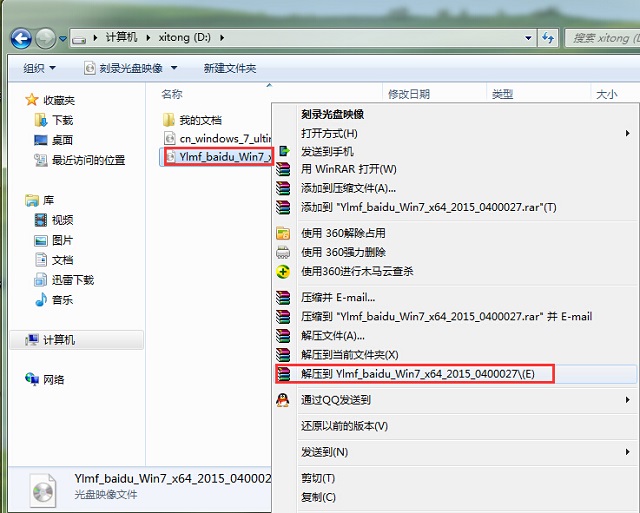
安装雨林木风win7载图1
如果,系统镜像的盘硬盘空间不够,选择“解压文件”
在路径中选择需要解压到的文件位置。
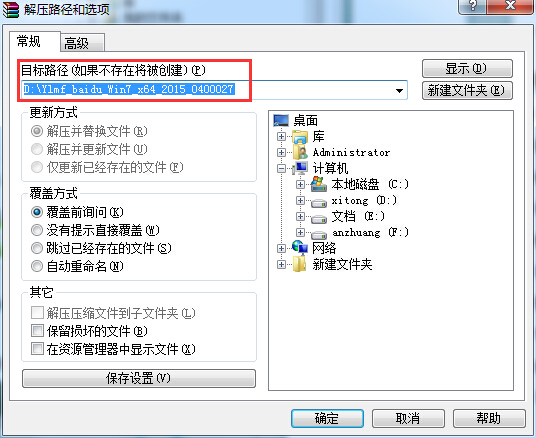
安装雨林木风win7载图2
2、 当文件解压后,生成一个系统文件夹。

安装雨林木风win7载图3
3、 打开文件夹找到“硬盘安装”程序,点击安装。
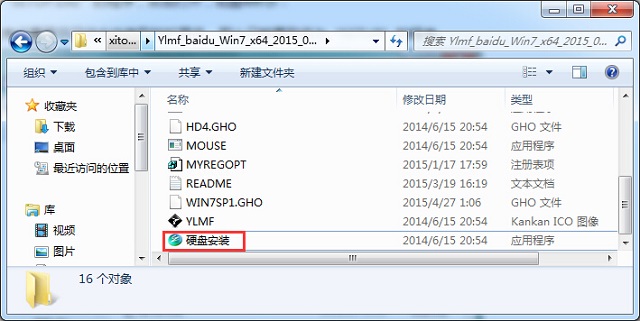
安装雨林木风win7载图4
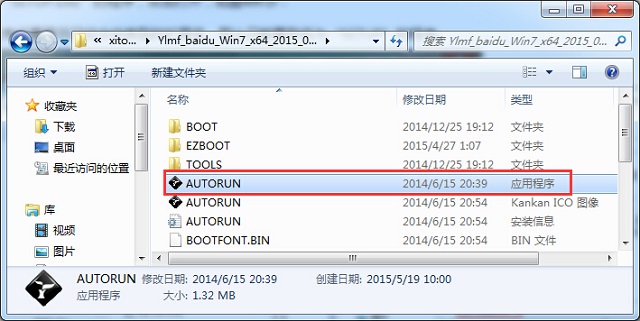
安装雨林木风win7载图5
点击“AUTORUN”,选择【A】即可。

安装雨林木风win7载图6
4、弹出下面窗口,查看映像路径是否正确
在窗口打开,自动识别GHO镜像文件,接着确认系统的位置,选择确定。
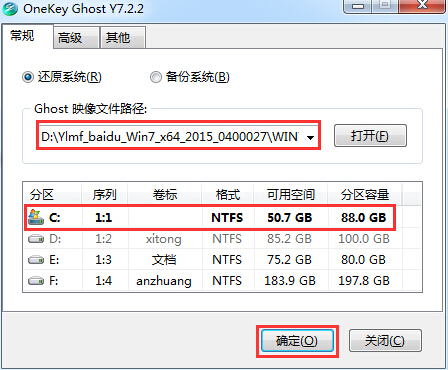
安装雨林木风win7载图7
5、 接着选择“是”,立即进行计算机重启。如下图所示:
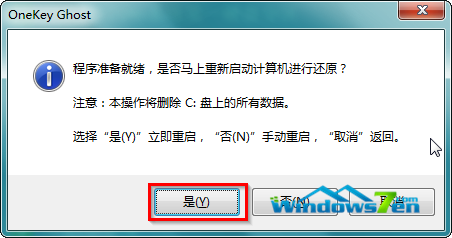
安装雨林木风win7载图8
6、 重启后,进入windows7系统雨林木风还原。
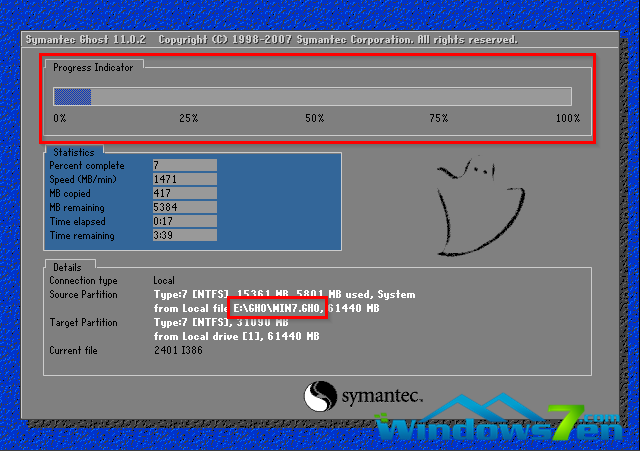
安装雨林木风win7载图9
7、 系统自动进入全自动安装了。
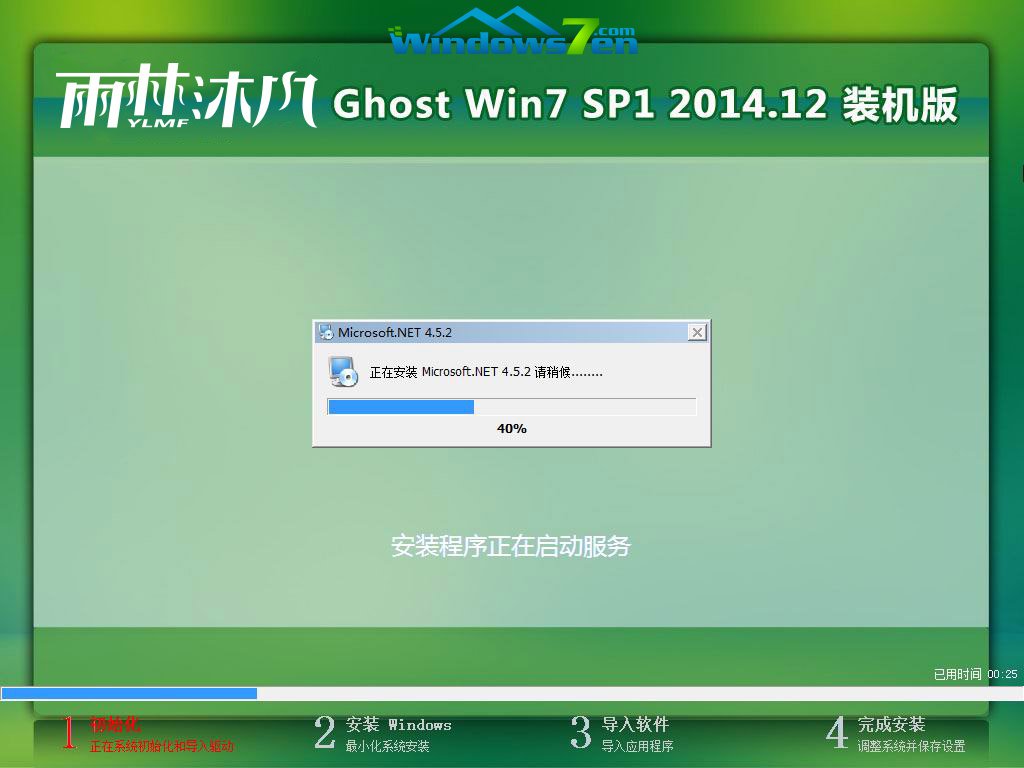
安装雨林木风win7载图10
8、雨林木风windows7系统安装过程中,程序安装识别的硬盘驱动。
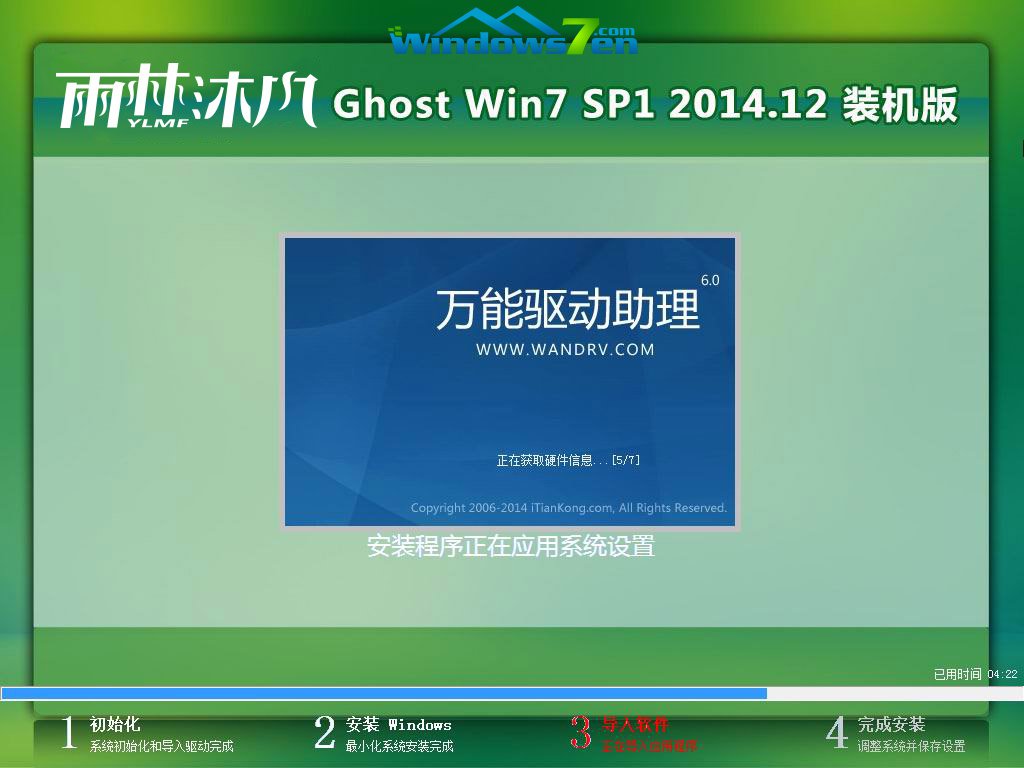
安装雨林木风win7载图11
