


win7 32位直接安装教程

时间:2019-06-26 15:57:53
如何直接安装win7 32位系统呢?这是广大的用户都想问的问题,近来,小编收到很多这样类似的问题,但是很多的用户都不知道,接着我们就一起来看看win7 32位直接安装方法吧。
今天为大家介绍的是win7 32位直接安装的方法,win7 32位直接安装的方法很简单 ,但是不少的用户不知道,所以今天我们就来看看win7 32位直接安装的方法的最简单的步骤吧。
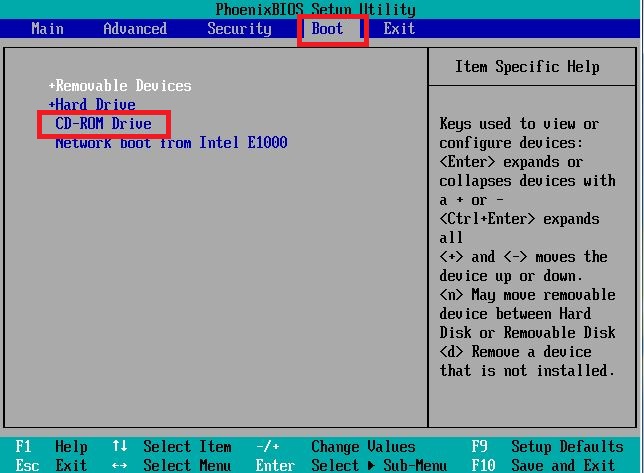
win7 32位直接安装载图1
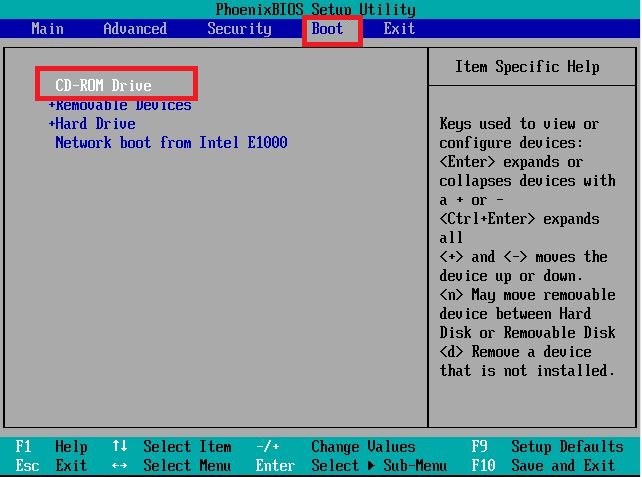
win7 32位直接安装载图2
1、放入win7系统光盘
步骤:若是第一次安装系统或是想要重新分区的
请在安装时事先将硬盘进行分区再安装系统。
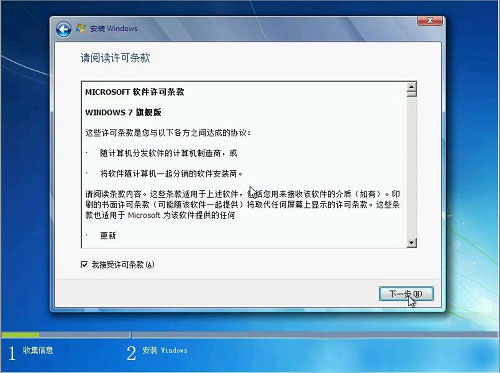
2、开始win7 32位直接安装了,点击下一步。如图3
win7 32位直接安装载图3
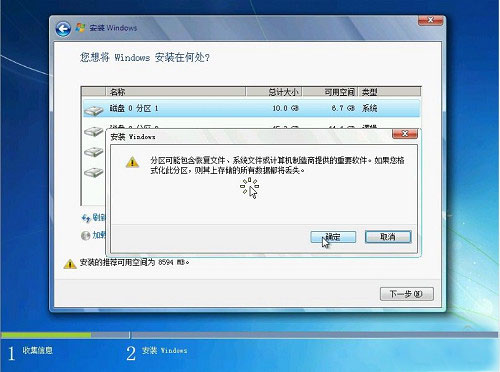
3、选择第一分区
进行格式化操作。如图4
win7 32位直接安装载图4
4、点击确定
复制系统文件到系统盘临时文件夹中。如图5
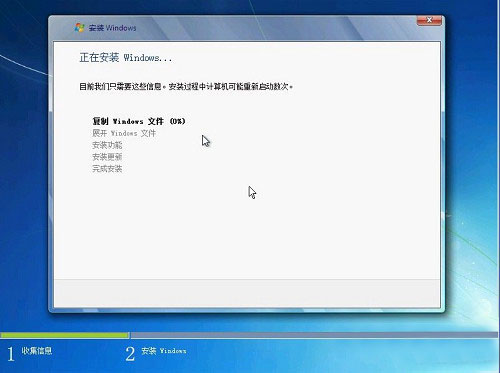
win7 32位直接安装载图5
5、电脑会自动安装好程序。如图6
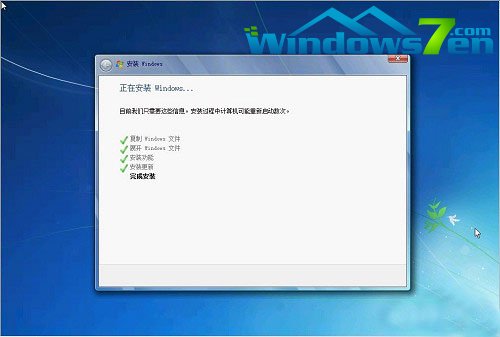
win7 32位直接安装载图6
今天为大家介绍的win7 32位直接安装的方法到这里就结束了,安装win7 32位的方法不知道大家对它是否已经有所得了解了呢?win7系统安装还是比较简单的,如果大家觉得以上的安装win7系统的方法不错就赶紧学习起来吧。
