


win7进入bios选U盘要怎么做

时间:2019-06-20 15:48:19
大家如果想重装系统,就一定要学会win7进入bios选U盘的方法,大家肯定对这个问题很赞同吧?那么我们要如何设置u盘启动呢?其实方法并不是没有,如果大家想要设置u盘启动,那么小编就来教一教大家win7进入bios选U盘要怎么做吧。
win7进入BIOS里面设置开机U盘启动的步骤(以THINKPAD为例):
1、开机时按F2键或者DEL键,进入BIOS系统;
注:机器型号不同,进入BIOS的按键可能有所不同,具体可参看左下角的屏幕提示。
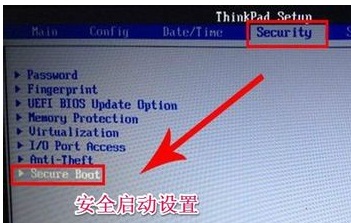
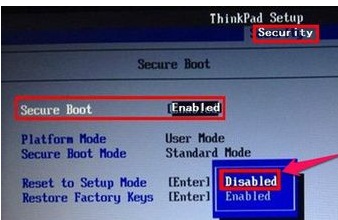
2、选择Security选项卡,选择Secure Boot,按回车键——选择Disabled,按回车键;
win7进入bios选U盘要怎么做图1
win7进入bios选U盘要怎么做图2
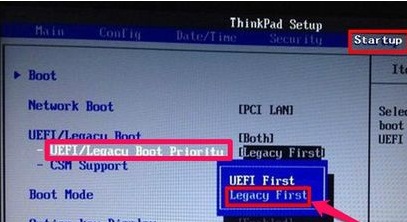
3、选择UEFI/Legacy Boot,按回车键——选择Both,按回车键;
选择UEFI/Legacy Boot Priority,按回车键——选择Legacy First,按回车键;
win7进入bios选U盘要怎么做图3
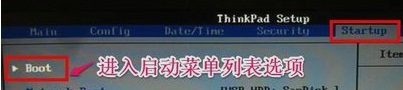
4、选择Startup,选择Boot,按回车键;
win7进入bios选U盘要怎么做图4
5、选择USB HDD SanDisk Cruzer Edge,用+或者-,将该行移到序号1上;
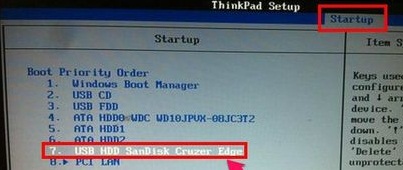
win7进入bios选U盘要怎么做图5
6、按F10键保存退出。
至此win7进入bios选U盘的方法就结束了,大家也通过这个方法成功设置u盘启动,是不是很开心呢?小编认为大家一定会重装系统成功的,继而大家肯定都能够用上新的系统啦,大家说是不是呢?看过这篇教程的朋友还喜欢:。
