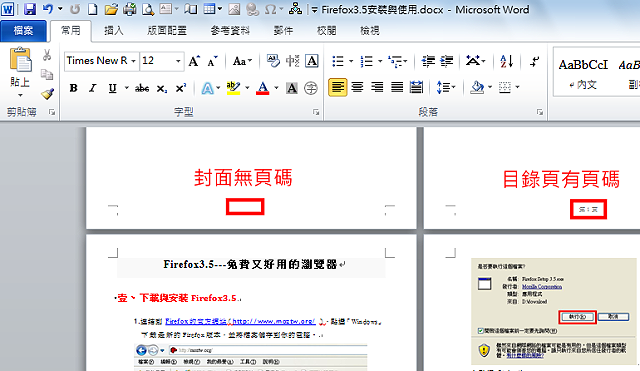
Word 2010取消封面的页码

时间:2022-11-29 23:04:02
使用Word 2010编写完成的论文或报告,含目录与内文,且设定自动产生页码。想要在文章的最前面插入一张空白页作为封面,并取消封面的页码,应该如何操作呢?详细的方法说明如下:
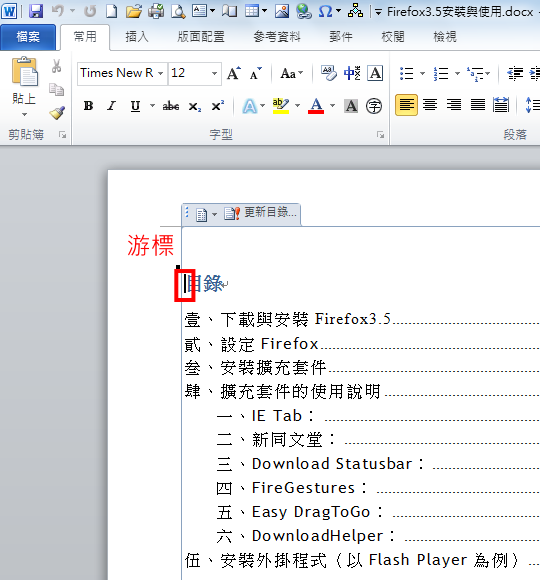
1.开启Word 2010已经编辑完成的文章,将游标移到目录页的最前面,如图示。
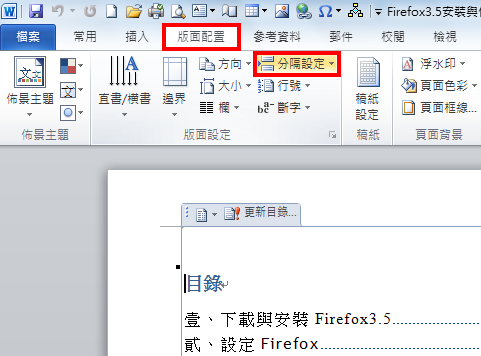
2.点选「版面配置\\分隔设定」,在文章的最前面插入空白页,做为封面。
3.在「分节符号」选项,选择「下一页」。

4.如图示,已经插入一张空白页。
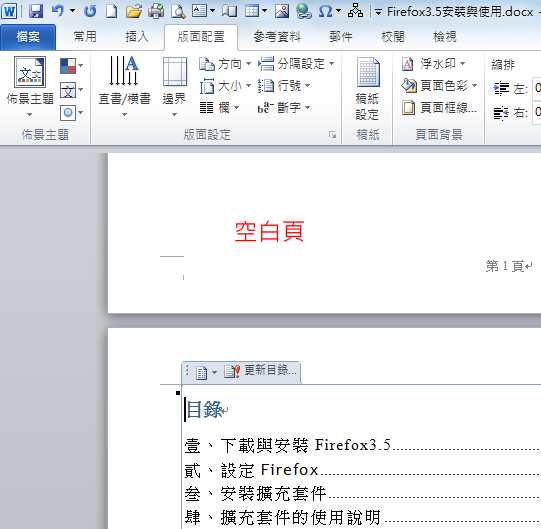
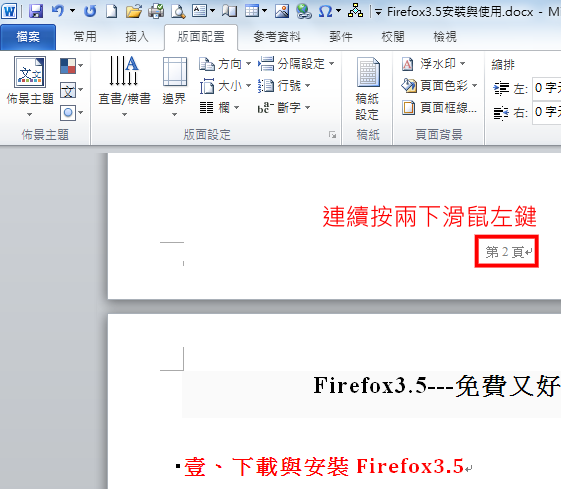
5.在第2页〈目录页〉的页码处,连续按两下滑鼠左键,准备编辑页码。
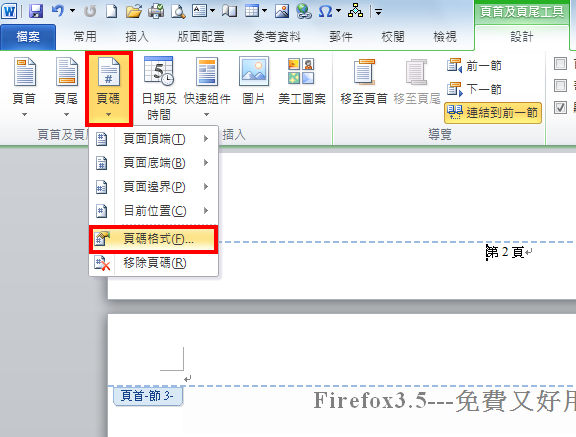
6.点选「页码\\页码格式」。
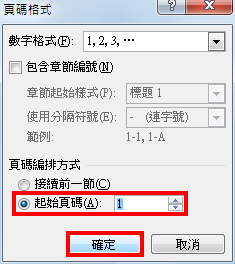
7.选择「起始页码」,数字为「1」,点选「确定」,将目录页的页码设定为「1」。
8.如图示,已经将目录页的页码设定为「1」。点选「连结到前一节」按钮,取消节2和节1的连结,取消之后,「同前」的提示字会消失。
说明:Word 2010 预设会继承上一节页首和页尾的格式设定,如果没有取消和上一节的连结,删除封面页码的时候,因为格式继承的关系,所有的页码也会一并被删除。
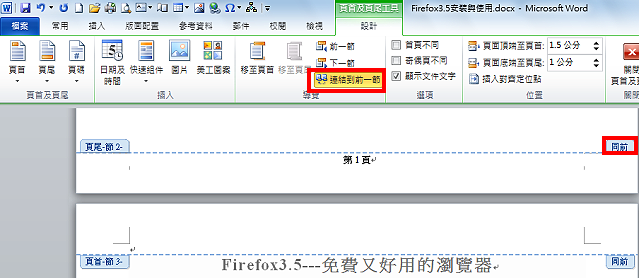
9.如图示,已经取消和前一节的连结,「同前」的提示字已经消失。。
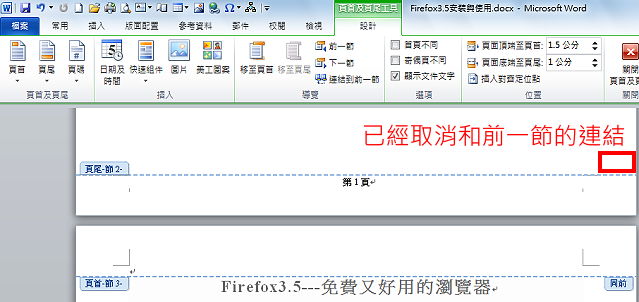
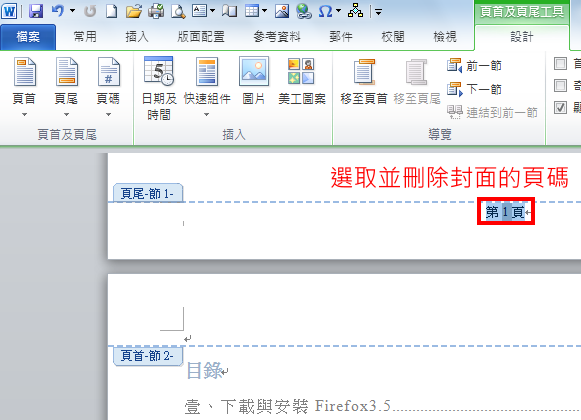
10.移到第1页,选取页码,如图示,按键盘的「Delete」键,将封面的页码删除。
11.如图示,封面的页码已经删除,点选「关闭」,结束页首和页尾的设定。
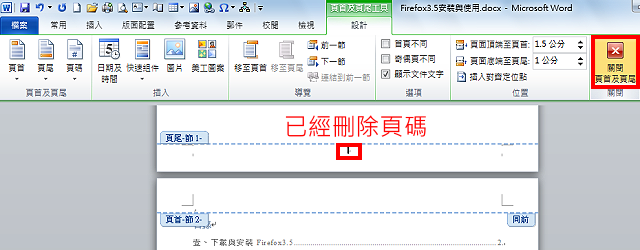
12.如图示,封面已经没有页码,其它页则有页码。