win7组建无线局域网的详细步骤

时间:2020-07-27 17:43:36
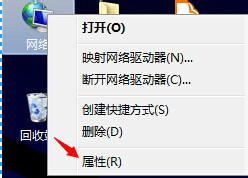
1、首先,选中网上邻居,鼠标右键点击“属性”;
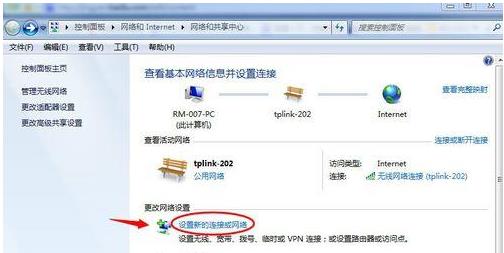
2、在弹出的网络和共享中心的界面中,点击“设置新的连接和网络”;
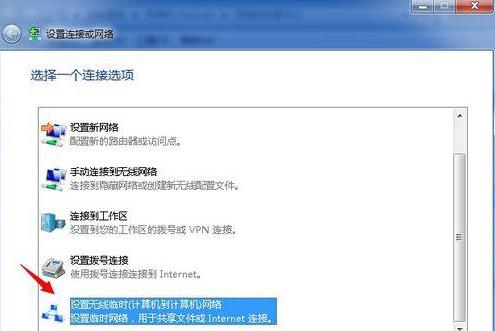
3、选择“设置无线临时网络”选项,然后点击“下一步”;
4、弹出的界面,点击“下一步”;
5、按照步骤,先输入一个网络名,然后选择一个完全类型,输入一个安全秘钥!(不容安全类型有不同的字符的秘钥,按照提示即可),给自己的网络设置一个密码;
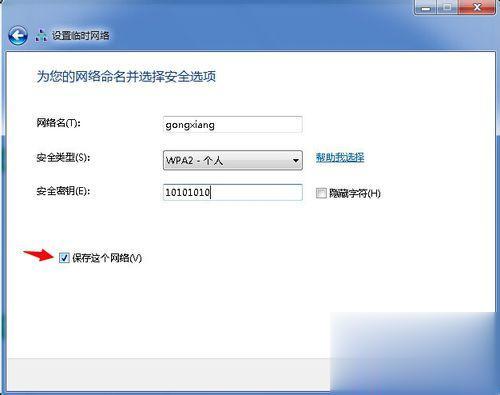
6、选择“保存这个网络”,点击“下一步”;
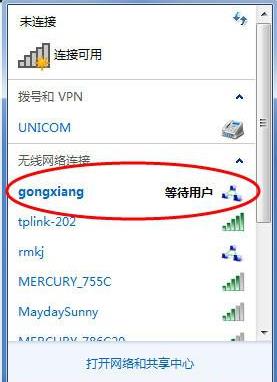
7、等待电脑自动配置完成后,点击“关闭”就完成了;
8、打开无线网络,你就会发现有个“gongxiang”的无线网络连接,就可以搜索并连接了。