


怎么打开win7任务管理器的六种最详细方法

时间:2020-10-06 13:13:16
操作系统:win7 64位旗舰版
怎么打开win7任务管理器的六种最详细方法?下面就一起来看看。
方法一:常规打开win7任务管理器
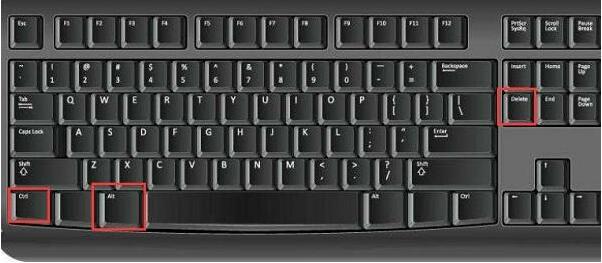
1、一起按住Ctrl和Alt键和Delete键。
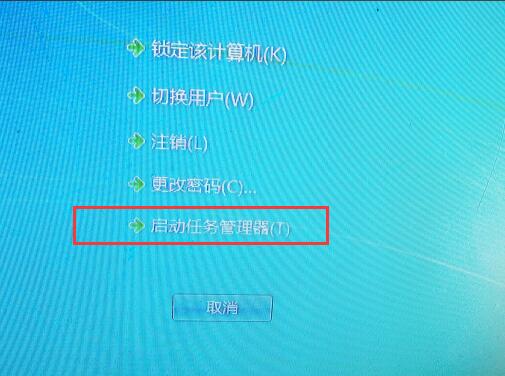
2、打开的界面,点击启动任务管理器。
方法二:快速启动栏打开win7任务管理器
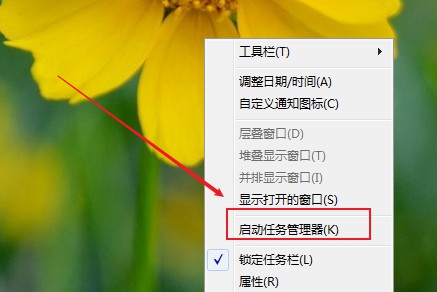
任务栏底部空白地方,用鼠标右键点击,打开一个菜单栏,点击即可打开任务管理器。
方法三:快捷键打开win7任务管理器
Ctrl键+Shift键+Esc键的组合键,同时按下,迅速打开任务管理器打开win任务管理器的快捷键。

方法四:快捷方式打开win7任务管理器
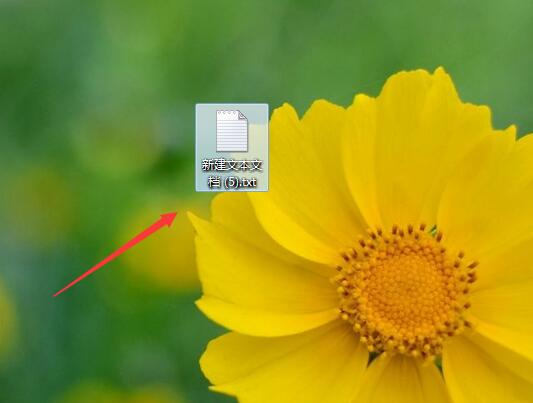
1、桌面新建一个文本文档也叫记事本,打开。
2、输入“C:WindowsSystem32 askmgr.exe”(在此直接复制然后粘贴即可)。
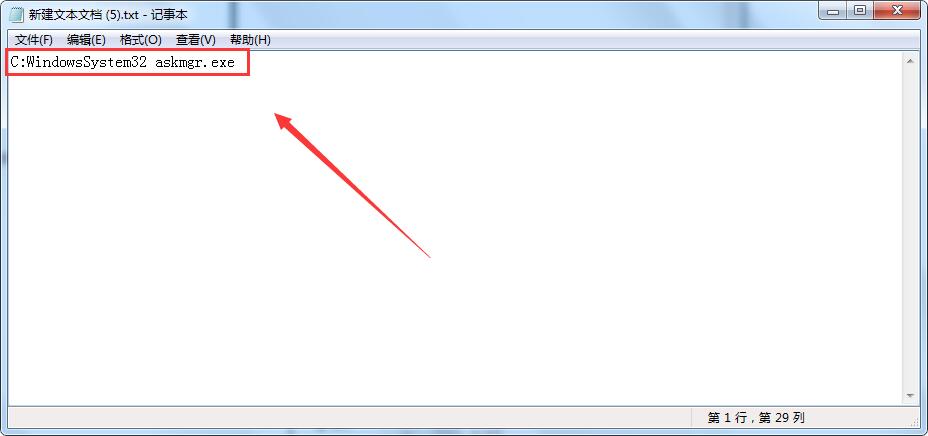
3、另存为批处理文件,即 “.bat”文件,命名为任务管理器。
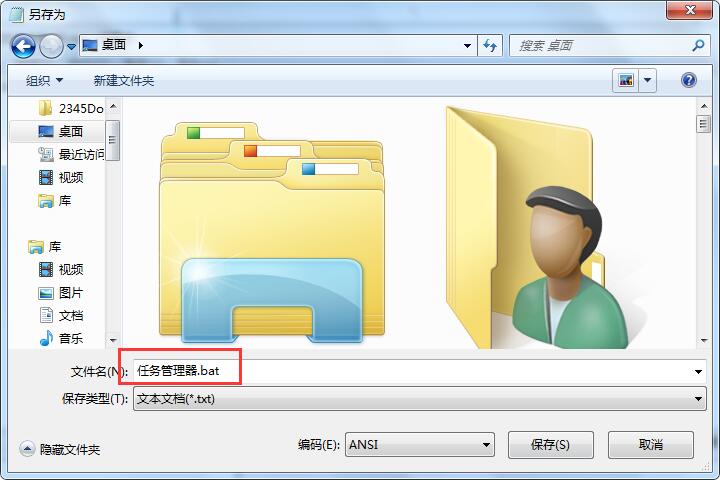
4、双击打开即可。

方法五:运行指令打开win7任务管理器
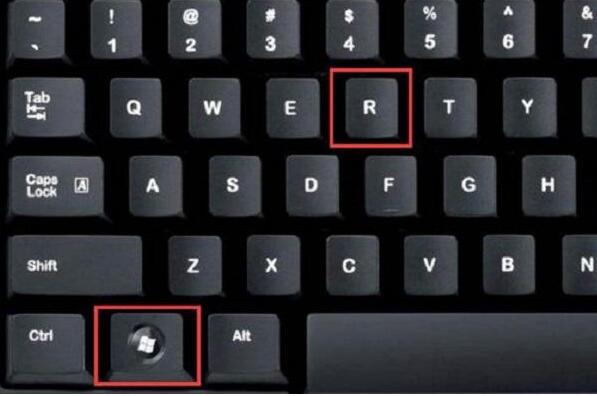
1、组合快捷键唤出 运行 窗口,Win键+R键。
2、输入taskmgr命令,确定即可。
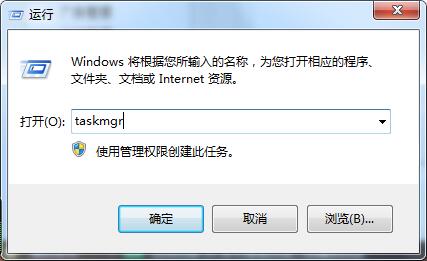
3、或者输入 C:WindowsSystem32 askmgr.exe,确定即可。

方法六:文件查找打开win7任务管理器
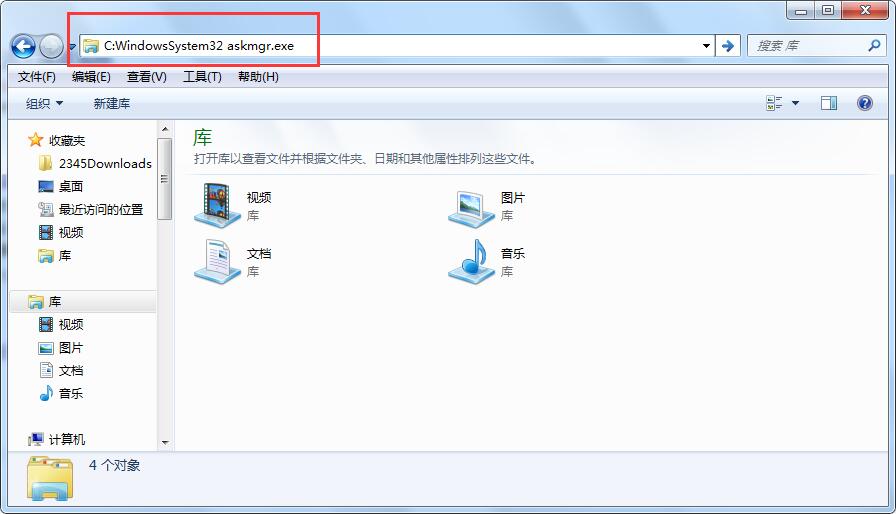
首先打开计算机资源管理器,在资源管理器的地址栏点击一下,此时其处于可输入状态,输入 C:WindowsSystem32 askmgr.exe,按回车键即可打开win7资源管理器。
注意:最便捷的方法还是快捷键唤出win7的任务管理器,所以要想成为电脑高手,还是多记忆电脑操作的快捷键吧。
