


联想c455用u盘装系统教程图解

时间:2016-11-26 14:09:32
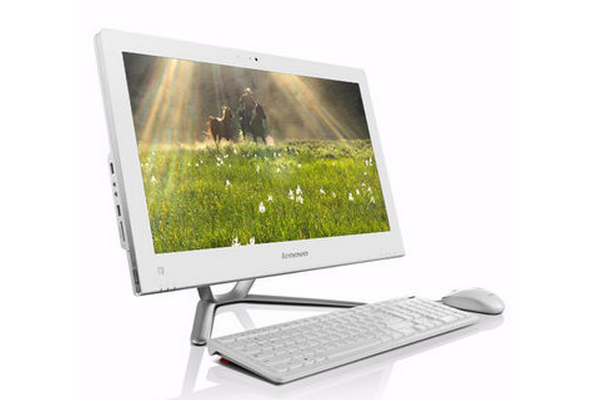
联想c455用u盘装系统教程图解。联想C455大部分采用工程塑料材质,支架设计较为灵巧,减少桌面空间的占用;机身的最薄出仅有19mm,完美继承了联想一体机C4系列的简约纤薄风格。那么联想c455怎么装系统呢?下面小编就跟大家分享下联想C455用u盘装系统教程图解。
联想c455用u盘装系统的准备工作:
(1)先把U盘制作成U盘启动盘。具体操作请看https://www.yunqishi.net/yqszjjc/upqd.html
(2)把网上下载好的系统镜像包存储在GHO文件夹中。(以安装win10为例)
联想c455用u盘装系统的具体详细步骤如下:
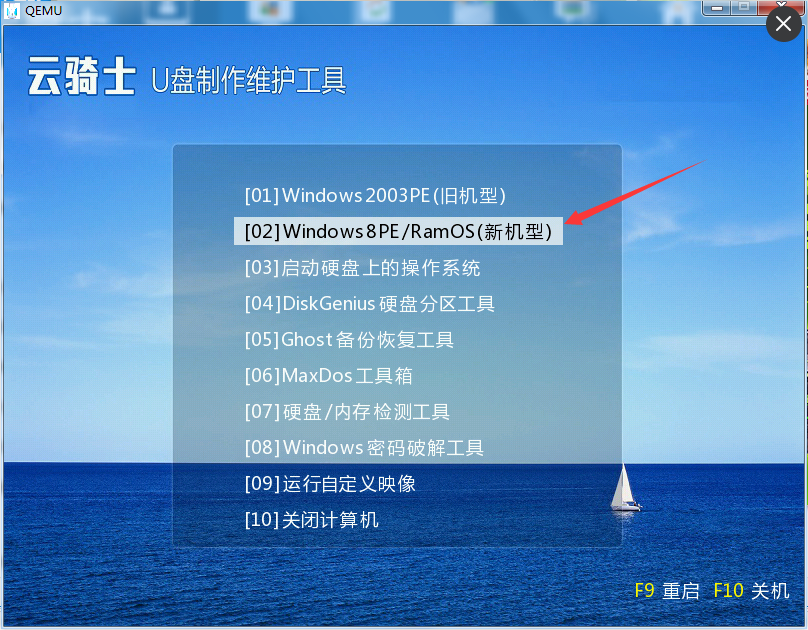
1.把U盘插入电脑USB窗口,立即重启电脑,并等到开机画面的时候按下启动快捷键“F12”进入启动项窗口,选择【Windows 8PE(新机型)】或者按快捷建【2】进入PE系统
2.点击【浏览】,找到镜像文件
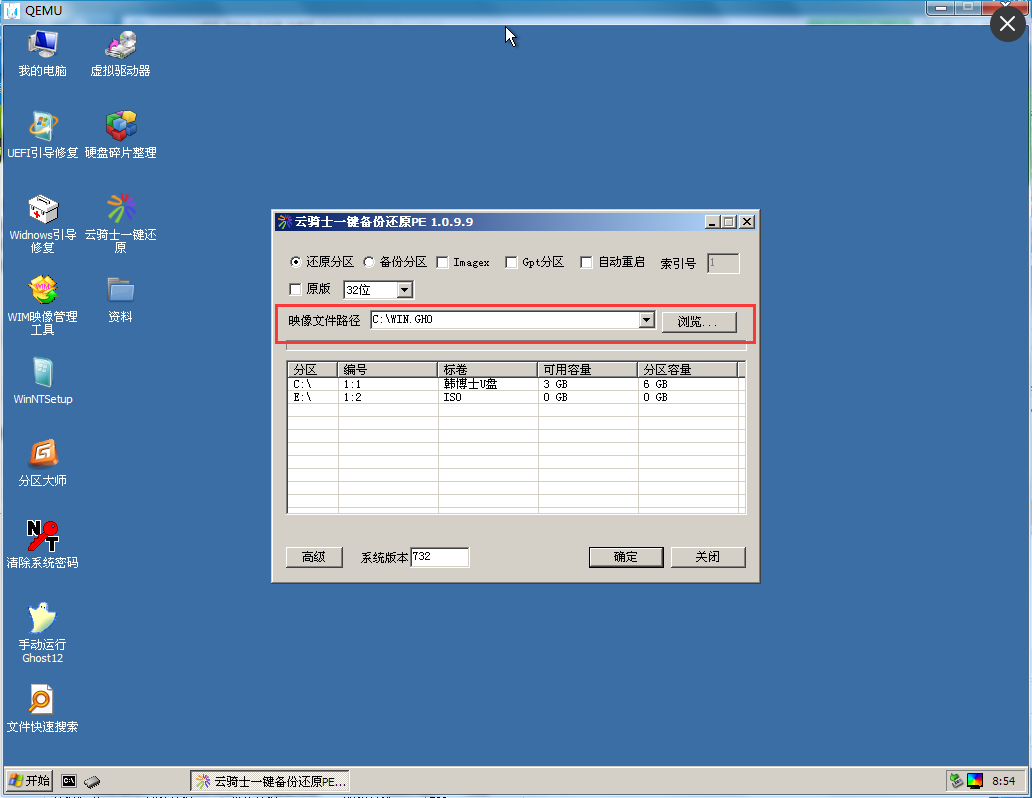
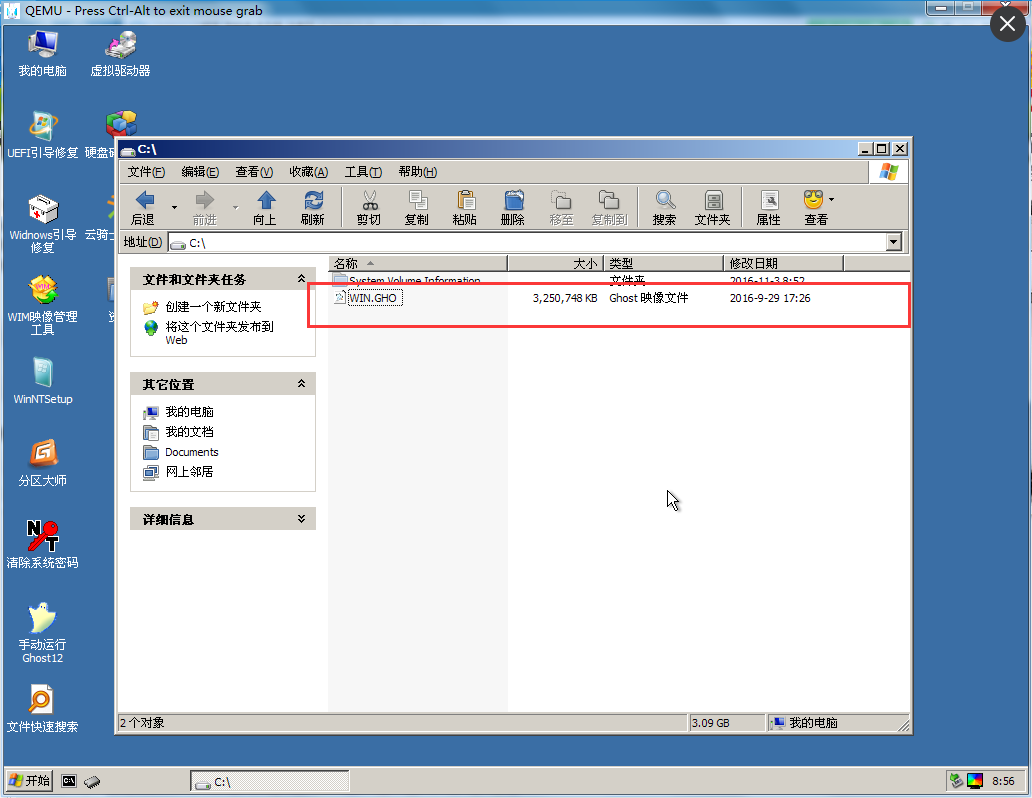
3.最后点击【确定】
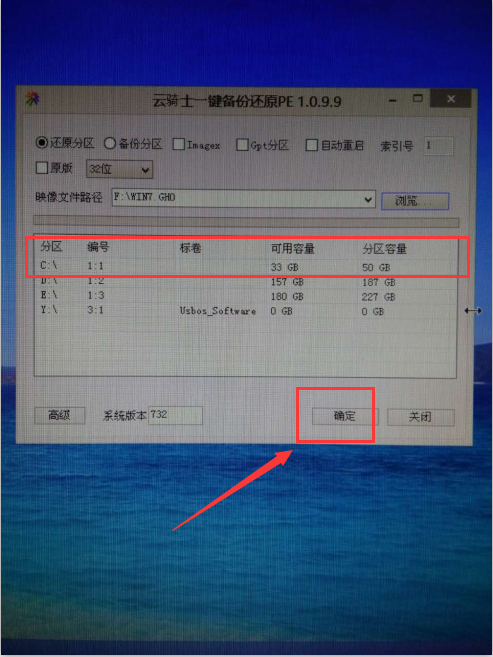
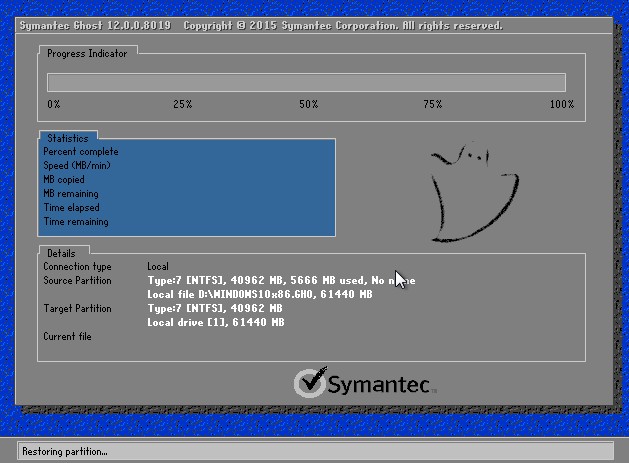
4.耐心等待系统重装即可
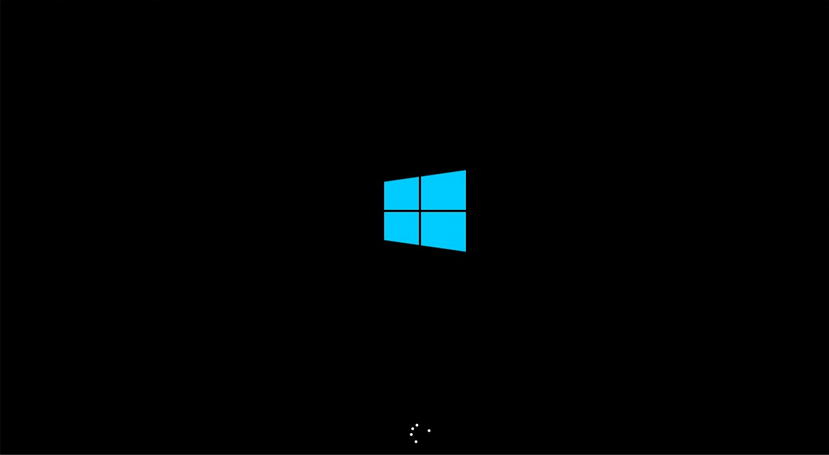
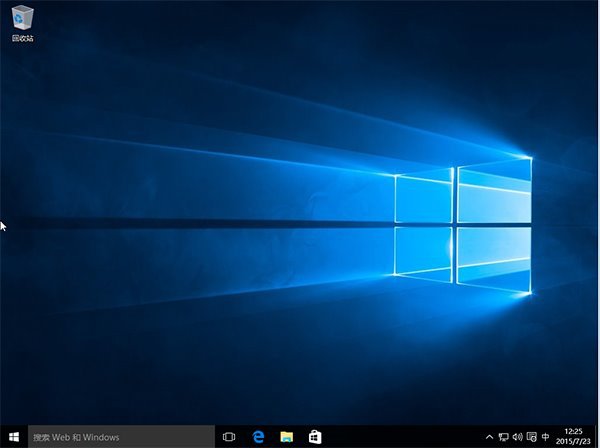
5.win10系统安装完成
以上就是联想c455用u盘装系统教程图解,有使用联想C455电脑的朋友赶紧学起来吧。
