


未来人类笔记本u盘装win10系统图文教程

时间:2017-01-11 09:29:45
未来人类笔记本u盘装win10系统图文教程。相信有很多用户都没有听说过未来人类笔记本电脑吧?不过呢,未来人类可是一款高性能的游戏笔记本,外观设计霸气、配置高端,应对日常操作和主流游戏完全是轻轻松松的,那么这款未来人类笔记本怎么样安装操作系统呢?今天小编以安装win10系统为例,跟大家分享未来人类笔记本u盘装win10系统图文教程。
未来人类笔记本u盘装win10系统准备工作:
1、下载安装云骑士u盘启动盘制作工具,制作好一个u盘启动盘。
2、下载一个win10系统镜像文件包
未来人类笔记本u盘装win10系统操作步骤:
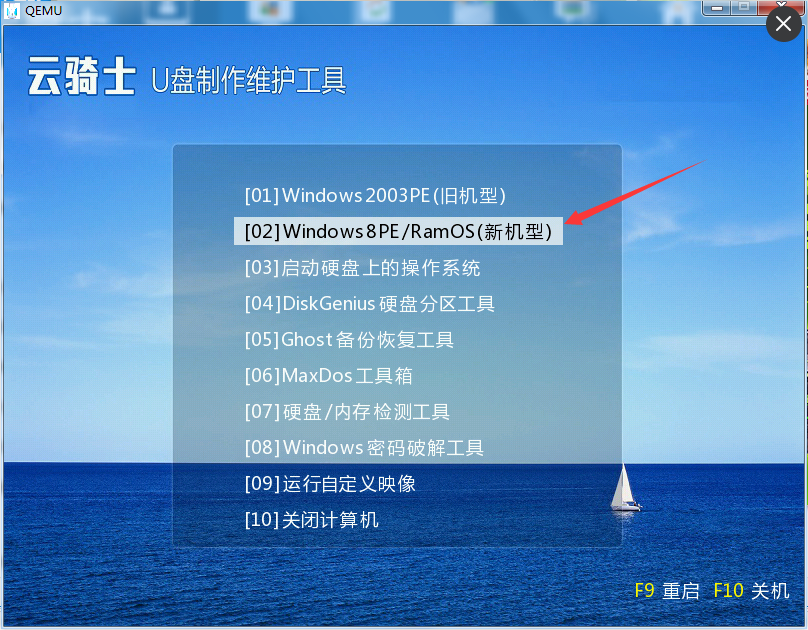
1、事先将下载好的win10系统镜像文件存储到云骑士u盘中,然后把u盘插入电脑,重启电脑,开机画面出现后,按下启动快捷键进入云骑士主菜单,选择【Windows 8PE(新机型)】或者按快捷建【2】进入PE系统
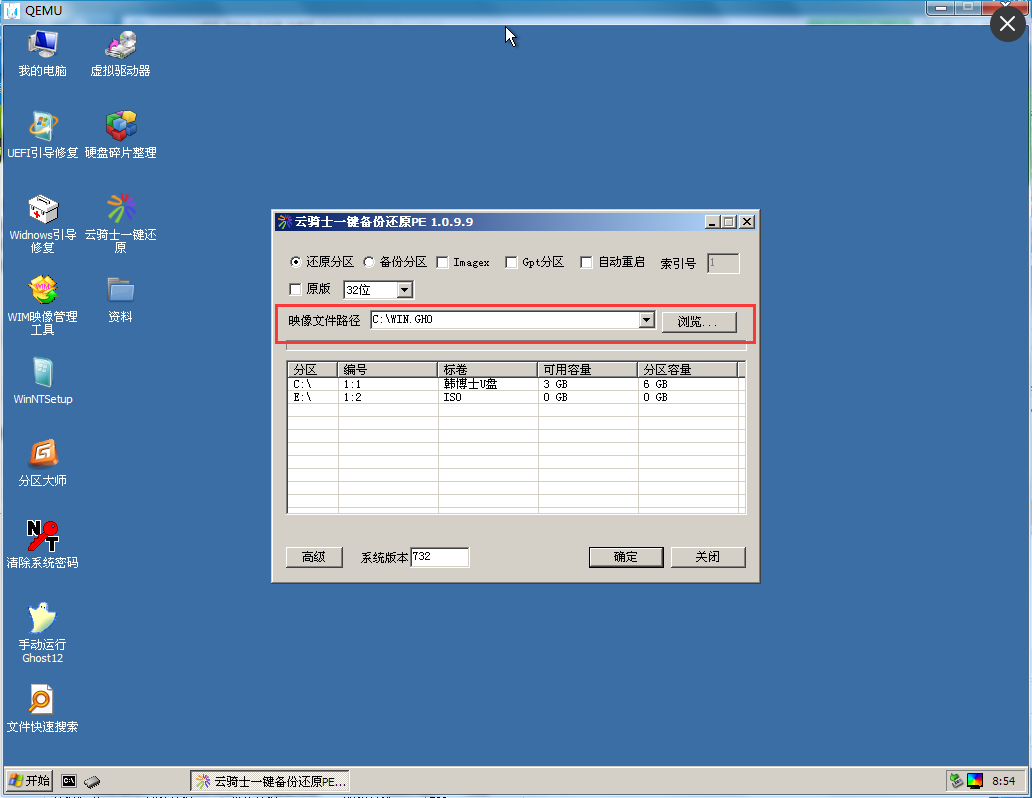
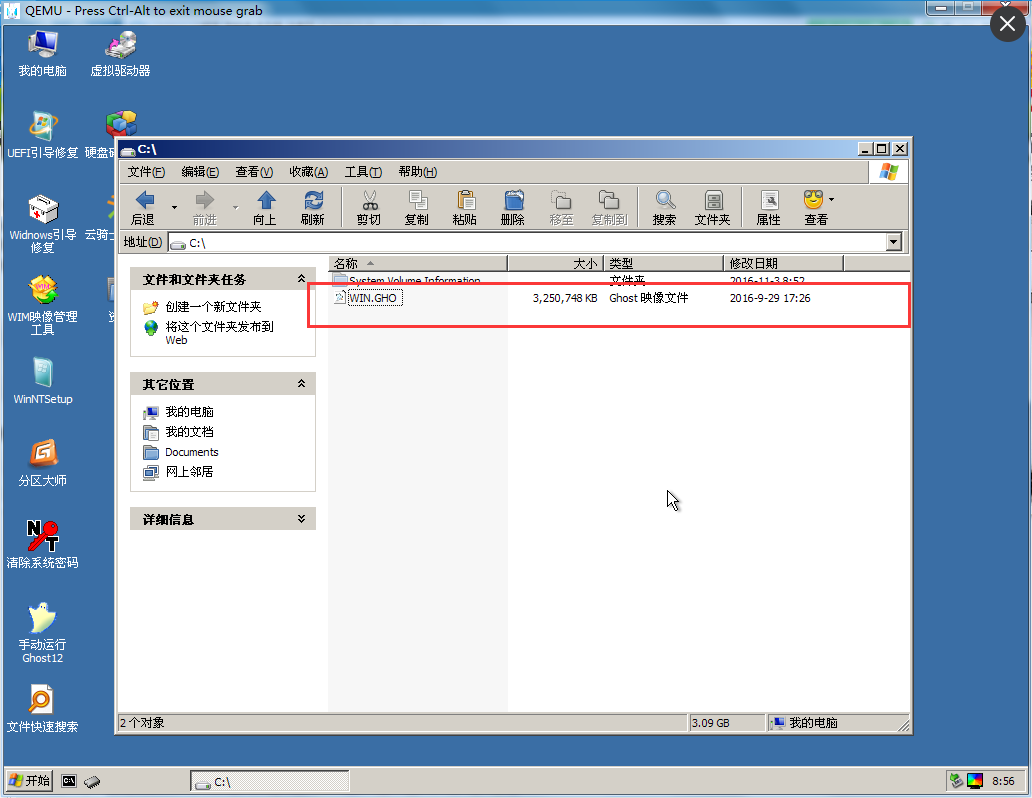
2、点击【浏览】,找到镜像文件
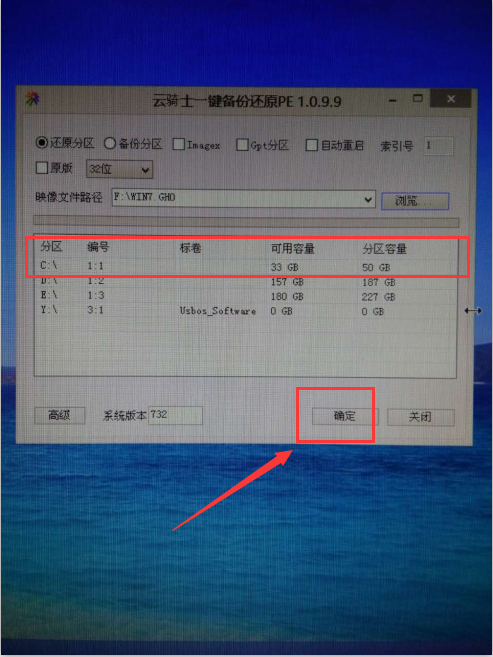
3、最后点击【确定】
4、耐心等待系统重装即可
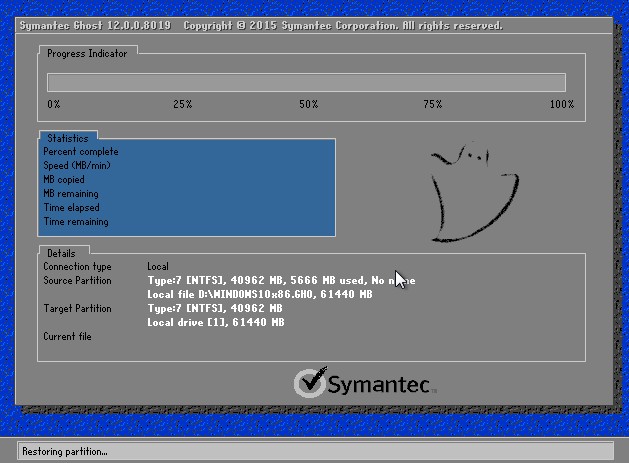
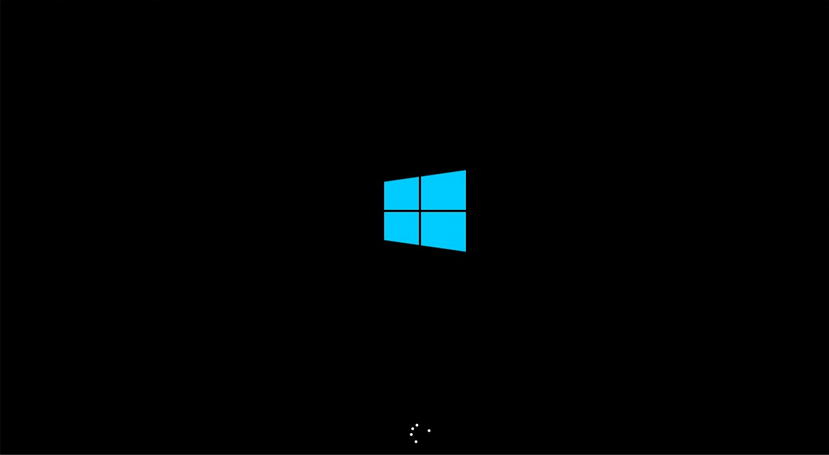
5、win10系统安装完成
上述就是未来人类笔记本u盘装win10系统图文教程,是不是很简单呢?感兴趣的盆友赶紧学起来吧!
