


u盘装双系统开机没有系统选择界面怎么解决

时间:2017-01-28 19:08:55
u盘装双系统开机没有系统选择界面怎么解决?现如今,使用u盘安装双系统已经是一件很常见的事情了,但是最近却有用户用u盘装win7+win8双系统的时候遇到了这样的情况,安装完win7系统后,进行win8系统的安装,但是在完成系统文件复制后自动重启时没有进入win8系统的安装界面,而是进入win7系统,出现没有系统选择界面问题。遇到这个问题的时候应该怎么样解决呢?今天小编就来跟大家讲讲u盘装双系统开机没有系统选择界面怎么解决。
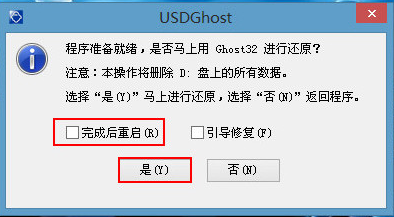
导致这个问题出现的原因是因为复制系统文件之前没有把“完成后重启”的勾选去掉,结果导致系统自动重启,没办法完成系统引导修复。对于出现的这个问题,小编给大家介绍一种解决办法。
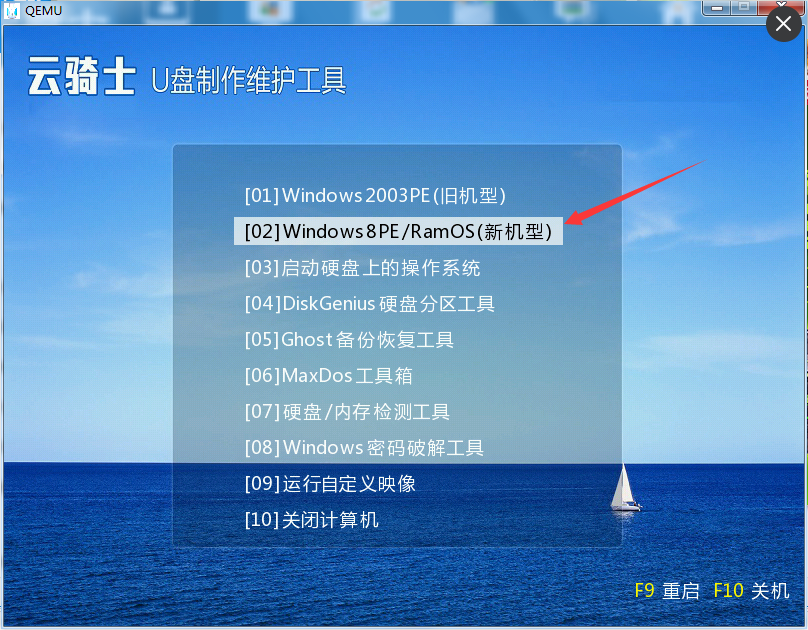
1、将云骑士u盘启动盘插上电脑,然后重启电脑,在开机过程中出现机型logo的时候按下一键u盘启动快捷键进入到启动项选择窗口,然后选择u盘启动进入到云骑士主菜单,选择【02】云骑士Win08PE(新机型),按下回车键执行,如下图所示:
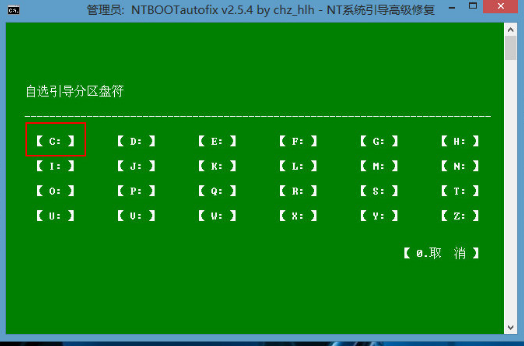
3、进入到Win08PE系统后,打开桌面上的“修复系统引导”工具,然后选择“【C:】”(选择第一个安装系统的盘符),如下图所示:
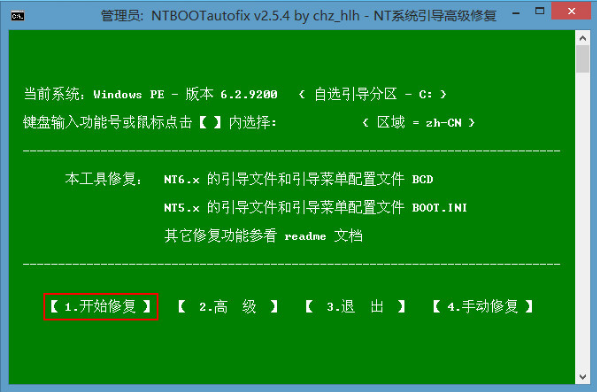
4、接着选择“【1.开始修复】”,让工具自动修复,如下图所示:
5、短暂的等待后,修复工具就可以修复成功,此时我们可以看到C盘D盘修复成功,如下图所示:
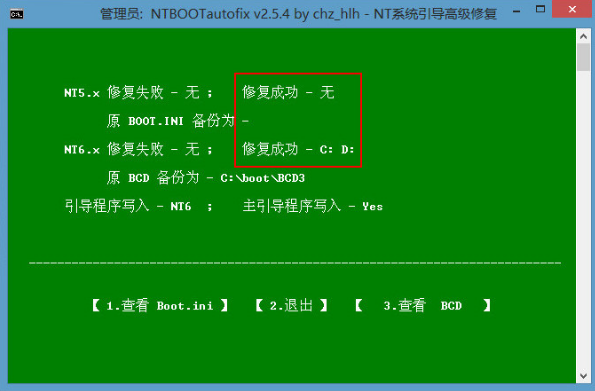
修复成功后,我们再次重启电脑,这时我们会发现在开机过程中会出现系统选择的界面了。
关于u盘装双系统开机没有系统选择界面怎么解决就跟大家介绍到这了,希望能够对大家有所帮助。
