


u盘装win7系统网络连接变成“多重网络”的解决办法

时间:2017-01-17 09:26:41
u盘装win7系统网络连接变成“多重网络”的解决办法。现在使用u盘装系统的用户是越来越多了,但是有时候用u盘装系统难免会出现一些小故障,这不,就有用户跟小编反映,使用u盘装win7系统,重启打开电脑连接网络的时候出现无法连接的现象,网络连接变成“多重网络”。这是怎么回事呢?该怎么样来解决呢?今天小编就来跟大家讲讲u盘装win7系统网络连接变成“多重网络”的解决办法。
具体步骤如下:
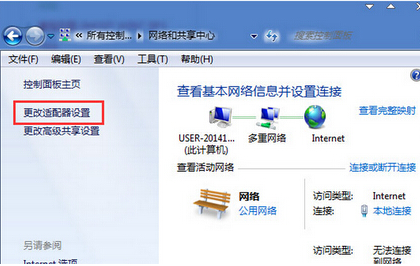
1、在Win7系统任务栏上面,直接点击“网络和共享中心”的项,然后找到网络和Internet面板,点击“更改适配器设置”选项。
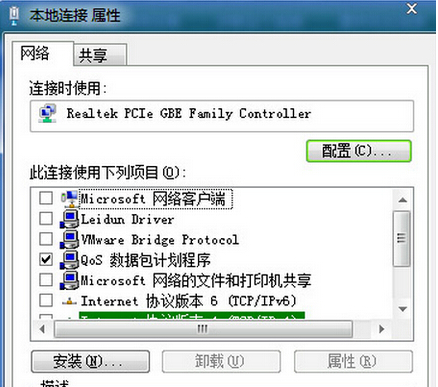
2、在弹出的“网络连接”窗口,找到“本地连接”并点击右键,选择“属性”按钮。在网络选项卡下把“此连接使用下列选项”前面勾勾去掉,只留下“QOS数据包计划程序”选项,之后再点击确定按钮。
3、最后重新连接“宽带连接”,Win7系统上的多重网络就消失了,可以放心的上网了。
以上就是u盘装win7系统网络连接变成“多重网络”的解决办法,有遇到这个问题的朋友不妨试试小编分享的解决办法哦!
