


U盘装系统后无法格式化D盘如何解决

时间:2017-03-07 16:37:42
最近有网友反映,U盘重装win7后想对D盘进行格式化,但是发现格式化不了。那么无法格式化D盘该如何解决呢?接下来小编将与大家分享解决U盘装系统后无法格式化D盘的方法,一起来看看吧。
U盘装系统后无法格式化D盘的解决方法:
一、首先我们运行电脑系统中的-cmdformatd:-u来强行对D盘进行格式化
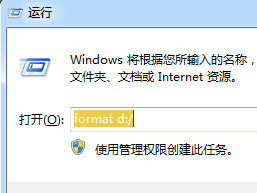
二、用鼠标右键单击“我的电脑”,然后打开属性,找到高级,选择性能设置,然后是高级最后点击”虚拟内存更改”,在驱动器列表中选选择虚拟内存存放的分区(D)后点击“无页面文件”,单击“设置”后点击“确定”。最后在开始菜单中选择“运行并输入formatd:/,等待系统格式化就可以了。
三、我们还可以在电脑开机的时候按住键盘上的F8键进入安全模式,在安全模式下试试能否格式化。
四、也可以选择放入系统盘然后进入安装界面选中D盘,再按键盘上的D键删除这个分区,按L确认删除后再创建一个分区试试。
通过上述步骤,U盘装系统后无法格式化D盘的问题就解决了,是不是很简单呢?
