


笔记本电脑重装Win8系统只能强制关机怎么办

时间:2017-02-06 08:58:34
笔记本电脑重装Win8系统只能强制关机怎么办?笔记本电脑的构造比之台式机要精密很多,出了故障问题也更加难排查。这不,为了解决故障问题,小编特意重装了系统,但是又遇到了关机的时候只能强制关机,这可怎么办呢?今天小编就为大家带来了重装Win8系统只能强制关机的解决办法,希望能够帮到大家。
笔记本电脑关不了机只能强制关机的解决办法
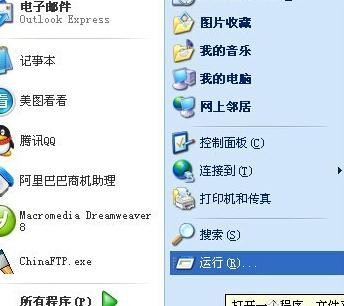
首先我们点击桌面开始选项。

弹出选项,我们点选“运行”。
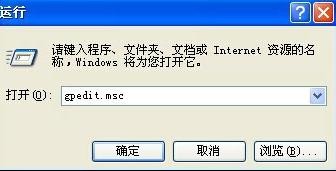
弹出运行窗口后,我们输入“gpedit.msc”。
输入命令进入到“组策略”管理面板。
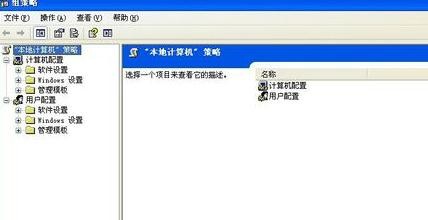
在“组策略”管理面板,我们双击下“管理模板”。
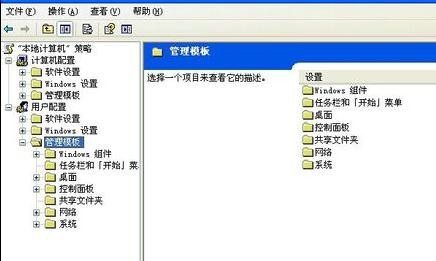
在打来的选项中,我们点选“任务栏和「开始」菜单”。
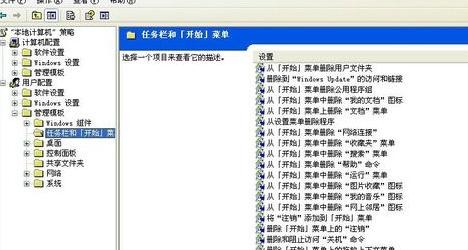
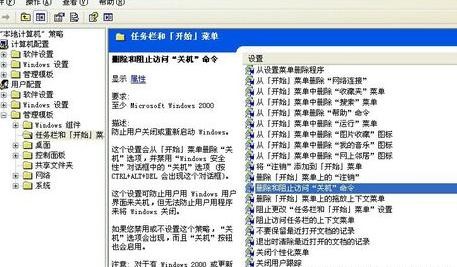
接着,我们在右侧界面中找到“删除和阻止访问‘关机’命令”并双击它。
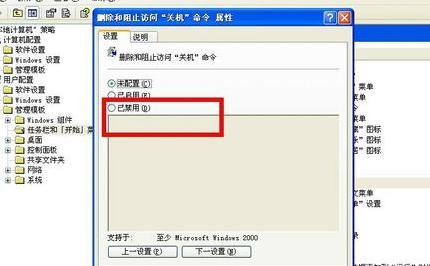
双击后弹出来的窗口中,我们点选““已禁用”即可。
以上便是关于笔记本电脑重装Win8系统只能强制关机怎么办的解决方法,希望小编的分享能够帮助到大家!
