


台式电脑重装win7系统清除系统临时文件的方法

时间:2017-01-18 09:00:53
台式电脑重装win7系统清除系统临时文件的方法。当一台电脑用久了,随着时间的推移,会产生越来越多的垃圾文件,占用磁盘空间,从而导致系统运行速度变慢,所以,为了阻止这一情况的发生,我们可以将系统的一些临时文件或垃圾文件清除掉,比如一些驱动备份也可以删。下面,我们就一起来看看重装win7系统清除系统临时文件的方法吧!
方法/步骤
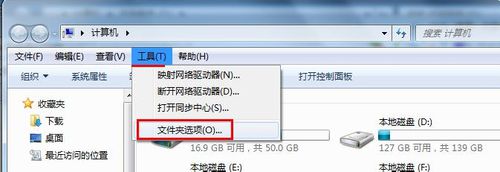
删除临时文件前,先显示所有的文件以及文件夹。双击打开桌面的计算机图标:在计算机界面,点击“工具”然后选择“文件夹选项”。
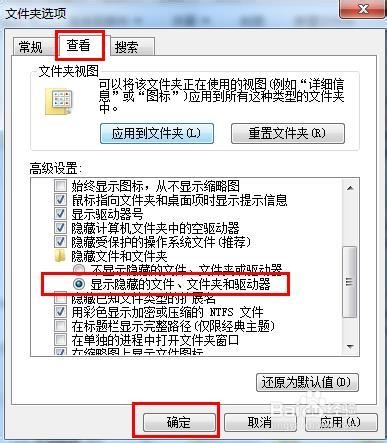
显示隐藏的文件以及文件夹,OK。
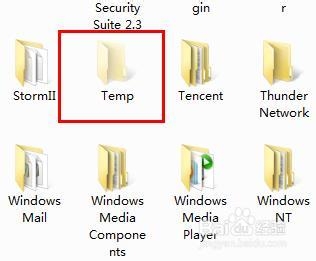
接着,打开C盘:program(x86)/Temp ,找到Temp文件夹。
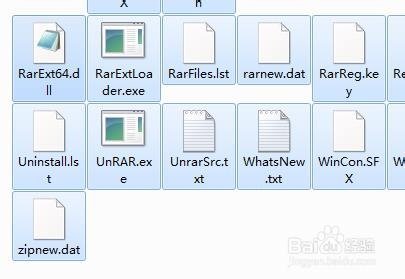
组合键【ctrl+A】全选Temp文件夹里的所有临时文件,删除。
以上便是关于台式电脑重装win7系统清除系统临时文件的方法,希望小编的分享能够帮助到大家!
