笔记本电脑重装win8系统修改主题颜色的方法

时间:2017-01-23 09:35:31
笔记本电脑重装win8系统修改主题颜色的方法。很多升级Win8系统的用户都反馈说,主体颜色太少了,就那几种颜色感觉视觉都疲劳了。如此单调的主题颜色该拿什么来拯救?其实我们可以自行调节的哦,具体操作方法请看下文。
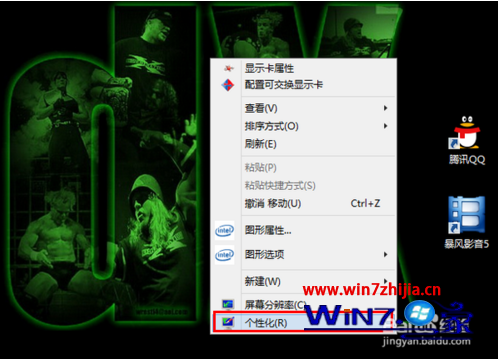
1、首先,在桌面右击鼠标,再点击其中的“个性化”菜单;
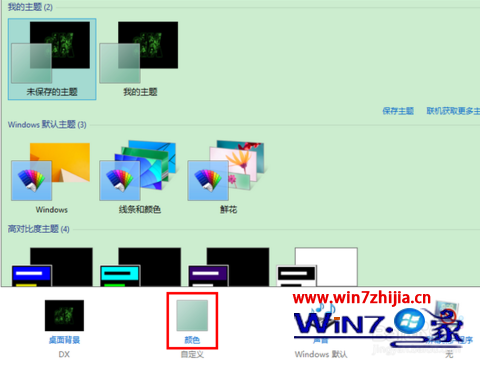
2、然后,在打开的页面底部点击“颜色”;
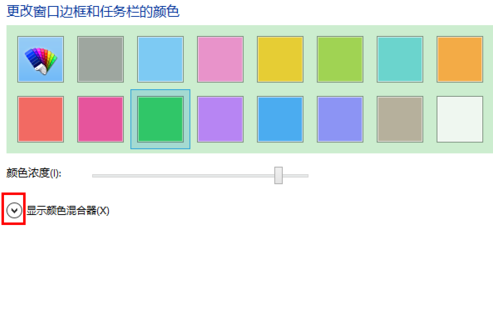
3、随后,在“更改窗口边框和任务栏的颜色”窗口中,选择一个主色块;
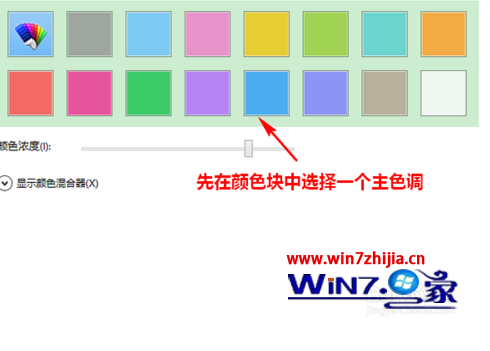
4、接着,点击展开“显示颜色混合器”;
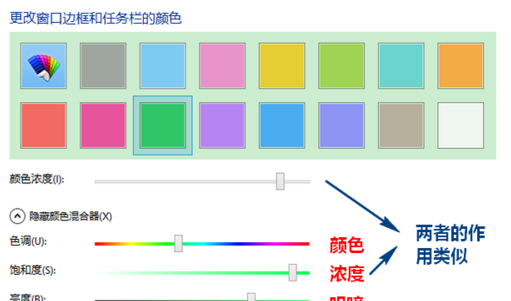
5、颜色混合器有三个可设置的项目:
1)色调:用来调整颜色
2)饱和度:用来调整颜色的浓度(它与上面的“颜色浓度”作用类似,之所以上面有个“颜色浓度”,主要是为了如果不对颜色进行精雕细琢的话,直接设置浓度就可以了,而不用展开下面的颜色混合器)
3)亮度:用来调整颜色的明暗
6、调整好颜色后,点击下方的“保存修改”按钮关闭设置窗口;
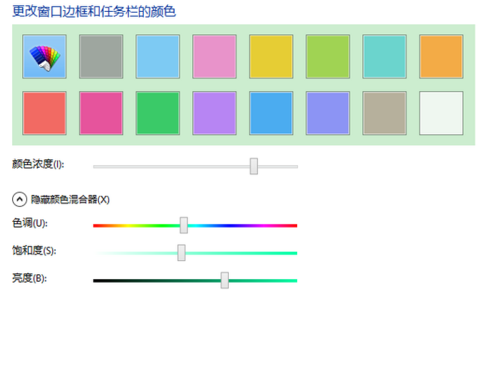
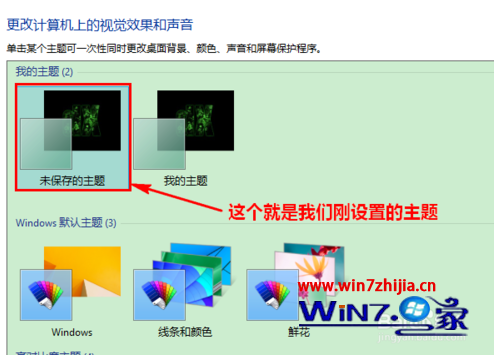
7、现在,回到原来的主题窗口,就可以看到在“我的主题”下添加了一项新主题了(该主题就是我们刚刚设置的主题)。我们只要点击新主题便可以立即应用。