


台式机重装win7系统如何停止共享文件夹的方法

时间:2017-02-12 08:35:00
台式机重装win7系统如何停止共享文件夹的方法。使用局域网共享文件有利于资源共享,提高工作效率,但有时候也会带来一些安全隐患。但不再需要共享的时候,win7怎么关闭文件共享呢?针对win7如何停止共享文件夹的问题,小编下面就给大家介绍重装win7系统停止共享文件夹的设置方法吧。
台式机重装win7系统如何停止共享文件夹的方法
右键点击文件夹→属性
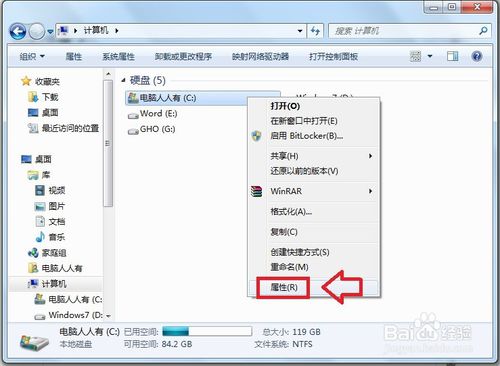
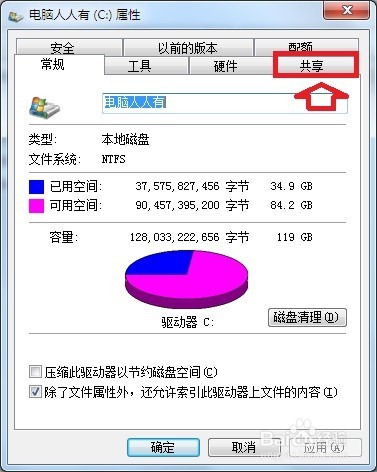
C盘属性→共享
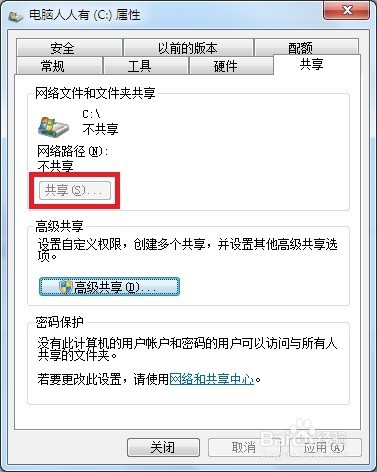
此地共享的菜单是灰色(不可设置)
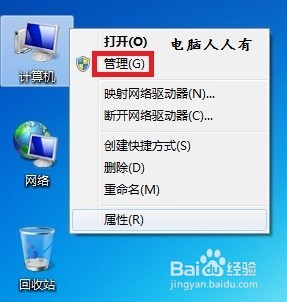
右键点击桌面上的计算机图标→管理
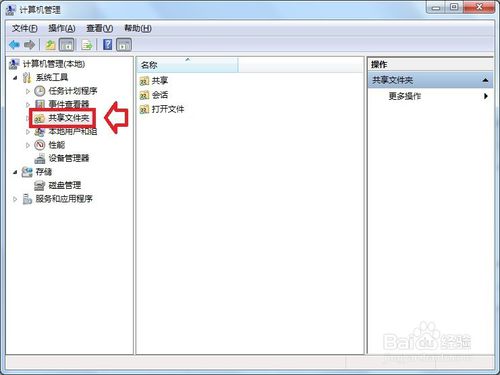
计算机管理→系统工具→共享文件夹
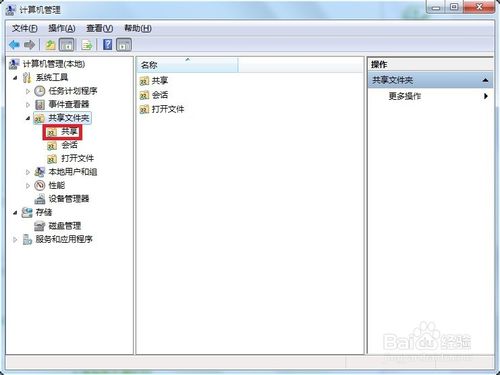
共享文件夹→共享
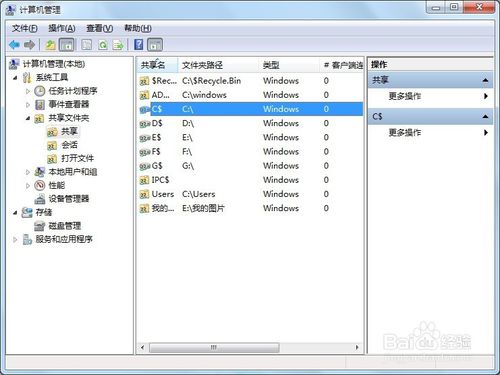
所有共享的的文件夹都在此显示
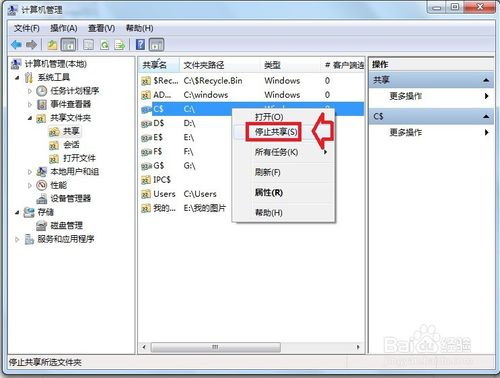
右键点击需要停止共享的文件夹→停止共享
之后会有提示,也给出了何时共享的说明→是
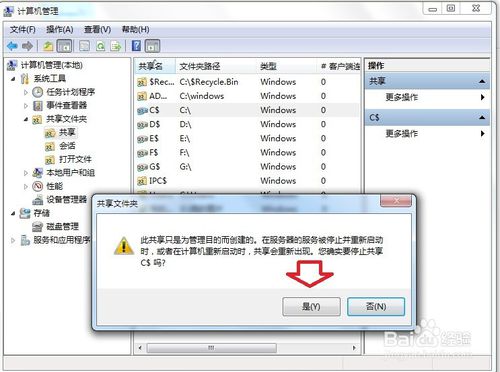
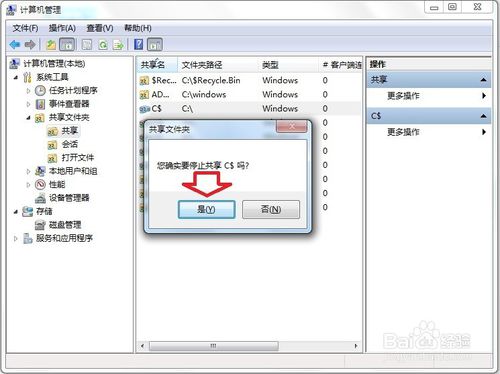
再次确认停止共享→是
以上便是关于台式机重装win7系统如何停止共享文件夹的方法,希望小编的分享能够帮助到大家!
