


笔记本重装系统win7更改开关机动画的方法步骤

时间:2017-02-27 08:37:30
笔记本重装系统win7更改开关机动画的方法步骤。 win7电脑都有一个经典的开机动画,虽说很多朋友已经习惯了这个动画,但是对于不少朋友来说,千篇一律的效果还是不怎么好的,但是似乎在电脑的所有设置之中,都没有可以修改开机动画的地方?其实,一般的设置程序中可能不行,但是在咱们的注册表中,开机动画其实是可以修改的,下面,小编就和大家分享一篇关于重装系统win7更改开关机动画的解决方法,希望小编的分享能够帮助到大家!
重装系统win7更改开关机动画解决方法:
首先找一款系统美化软件,我用的是软媒魔方进行美化。(百度一下软媒魔方可找到下载地址)。
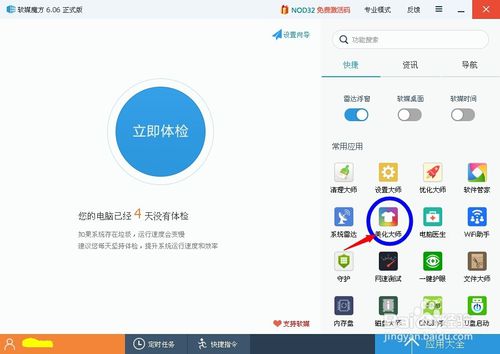
打开软媒魔方软件,找到”美化大师“菜单,并点击进入。
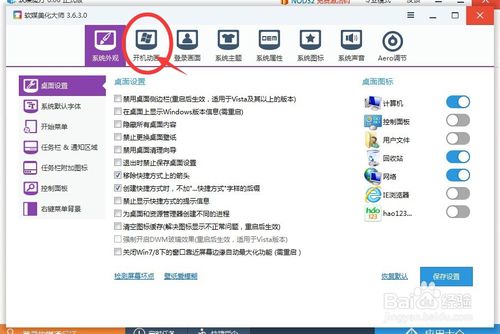
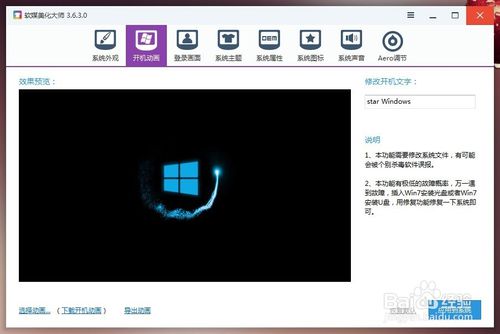
进入美化大师界面之后,选择进入“开机动画”界面。
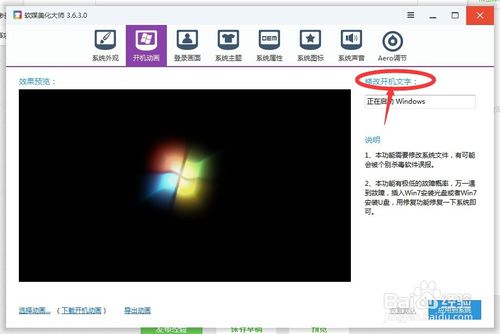
进入开机动画界面之后,第一步可以选择“修改开机文字”。
点击左下侧的菜单,可以选择开机动画文件。如果没有开机动画文件的话,可以选择“下载开机动画”,跳转到动画下载网页。
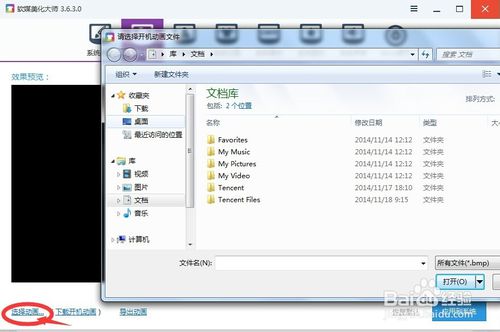
下载好开机动画之后,并选择,然后点击“应用到系统”OK,搞定了。
以上便是关于笔记本重装系统win7更改开关机动画的方法步骤,希望小编的分享能够帮助到大家!
