


华硕笔记本win10重装win8的步骤讲解

时间:2017-03-27 17:02:34
相信不少云骑士用户使用的是华硕笔记本电脑,这篇教程便与华硕笔记本有关,下面小编要教大家的是华硕笔记本win10重装win8的方法,有需要的朋友不妨看看吧。

首先我们下载云骑士装机大师软件(www.yunqishi.net)
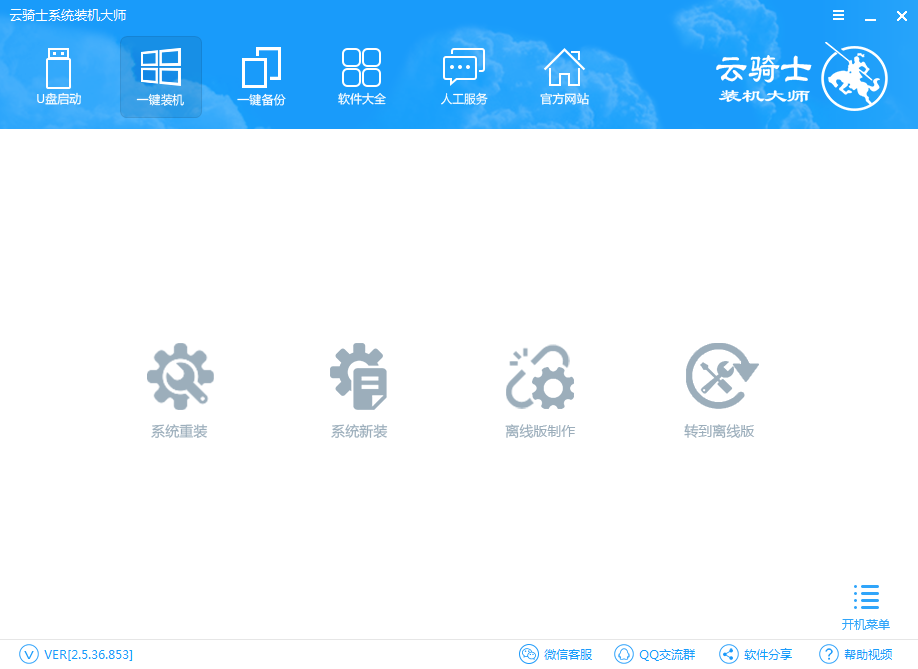
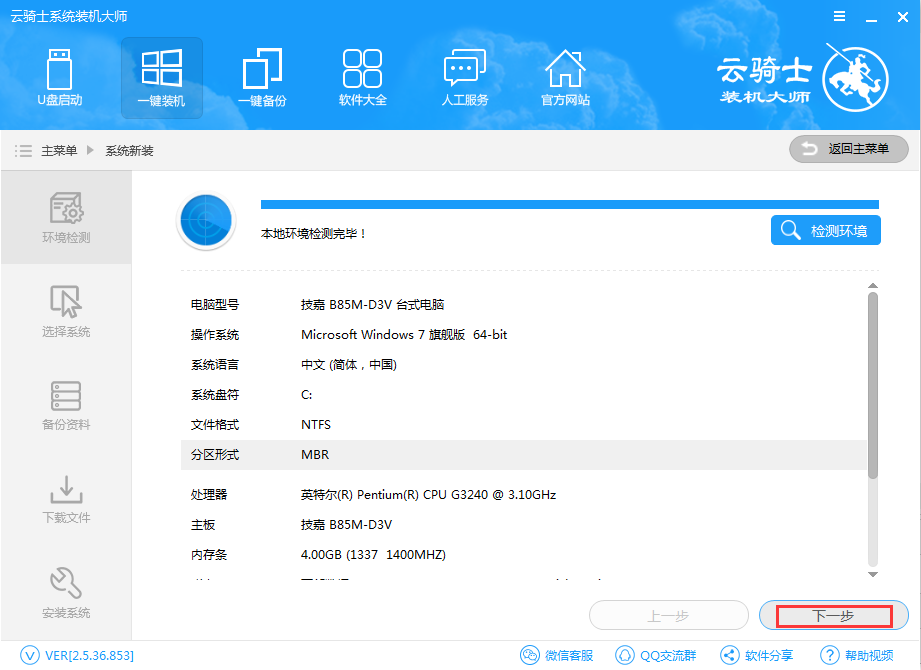
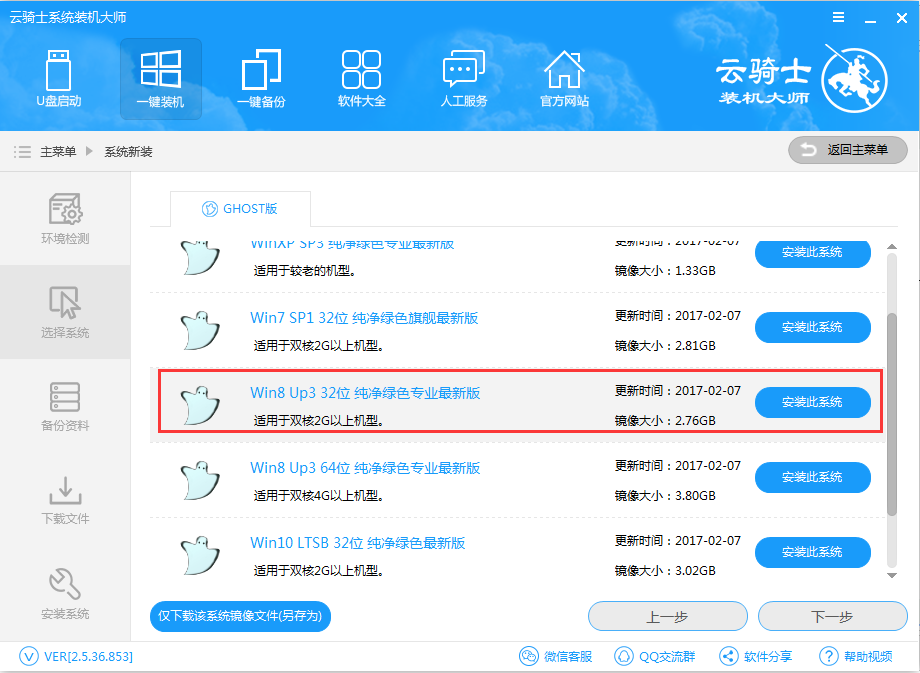
点击开始系统新装按钮,软件将自动进入到下一个界面进行本地环境检测,完成以后进入下一步,选择win8.1 325位纯净绿色系统
在下图中我们选择我们所需要备份的资料,在这里有二种选择,一种是备份文件,另一种是备份系统,选择完后点击下一步
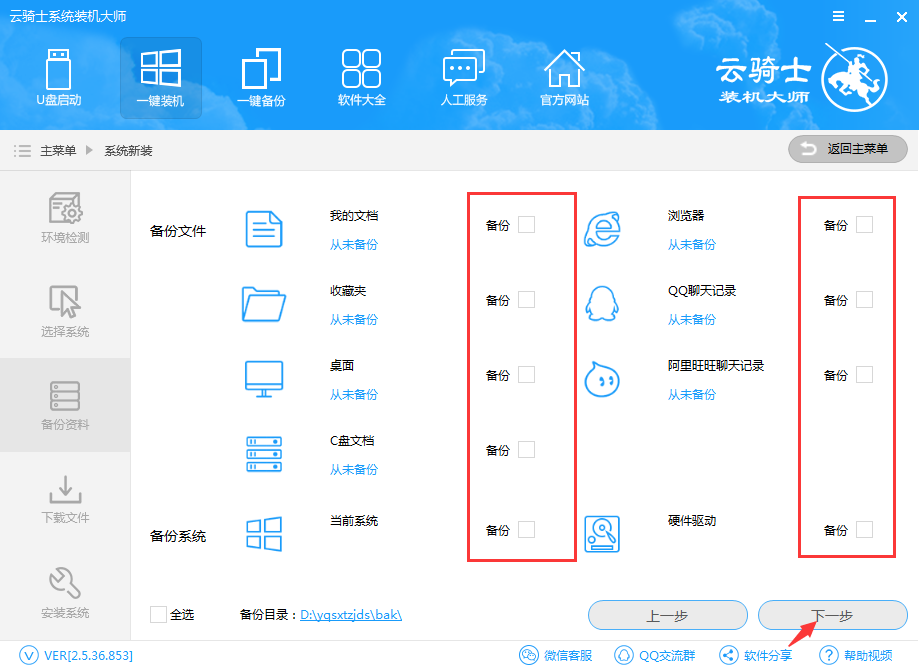
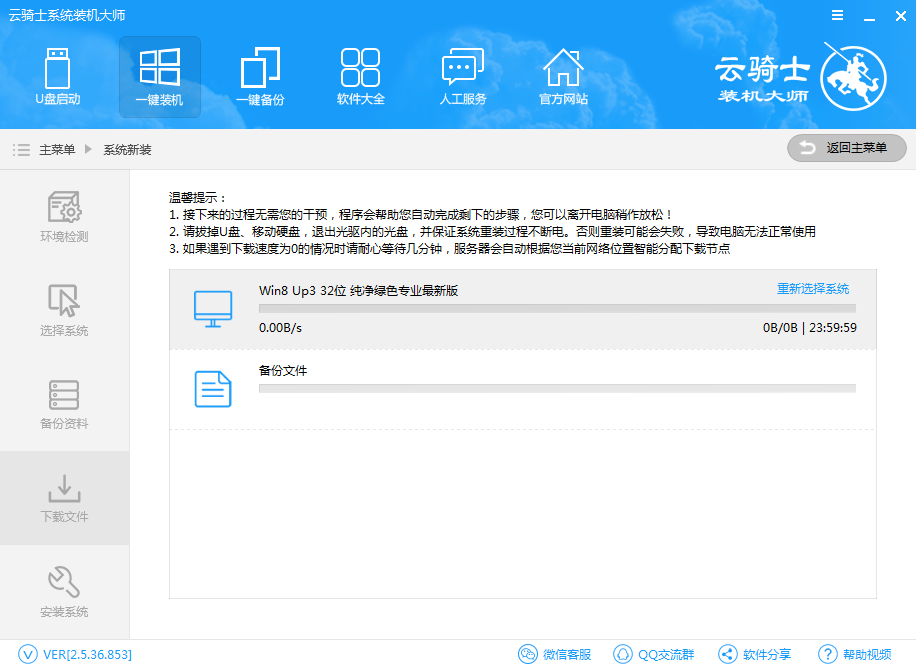
当我们选择完备份后软件将自动下载镜像文件并且自动安装,同时还将会自动备份,接下来你就什么都不用操作了。静等全新的WIN8.1 32位系统出来即可。
以上便是华硕笔记本win10重装win8的具体步骤,希望能帮到大家!
