


台式电脑win7重装xp系统详细教程

时间:2017-03-30 16:46:12
现在许多网友都放弃xp系统,转而使用win7系统或win10,不过仍有不少用户问小编win7怎么重装xp系统。下面小编便来教大家win7重装xp系统的方法,具体步骤如下:
工具:云骑士装机大师(www.yunqishi.net)
注:先关闭杀毒软件,避免杀毒软件阻拦操作步骤。
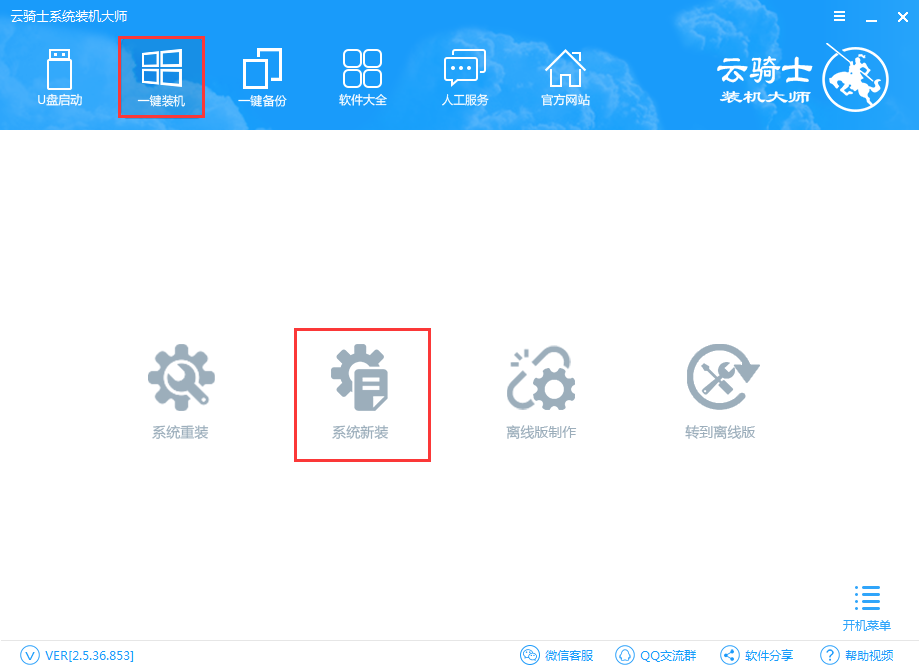
1.点击下载的云骑士装机大师软件,并正常打开,点击软件首界面的“一键装机”,然后点击系统新装。
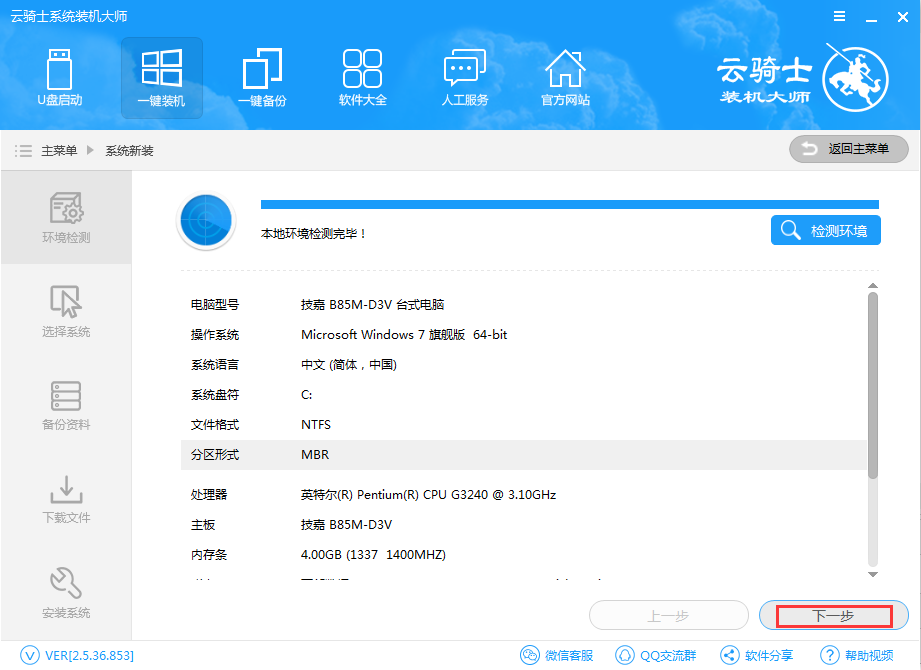
2.进入【系统新装】界面以后云骑士会对电脑环境进行检测,检测完成后点击下一步。
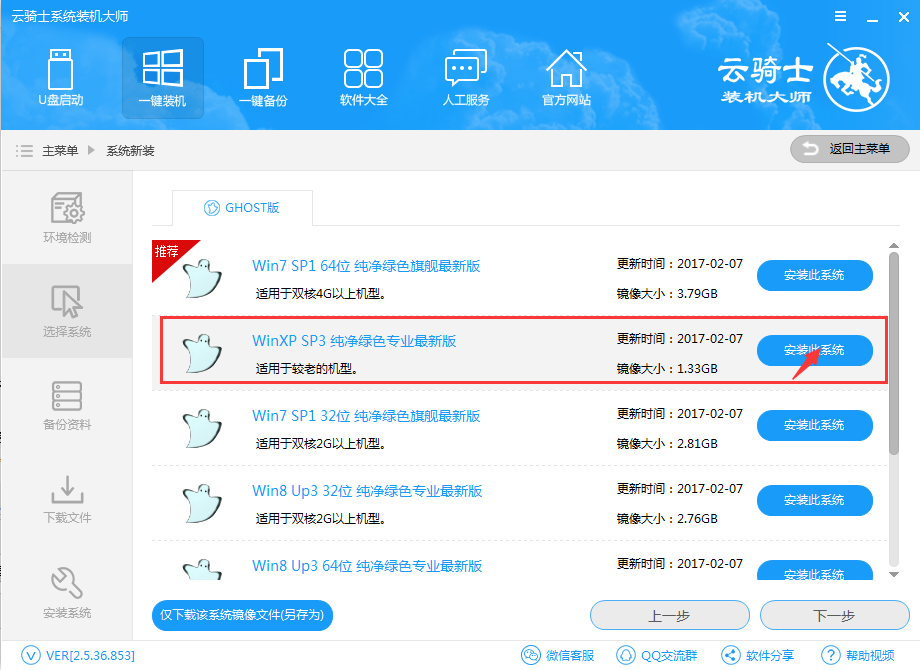
3.选择xp系统,点击“安装此系统”按钮.
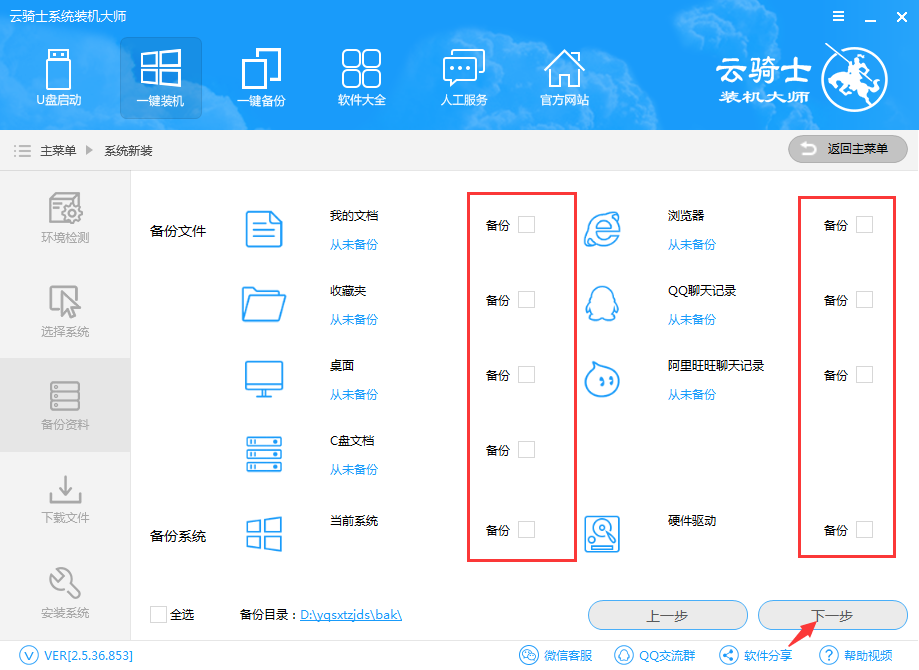
4.选中要备份的内容,然后点击”下一步“按钮,云骑士会自动将文件备份到选中的目录下。
5.此时云骑士会同时下载系统并备份文件,下载完成后电脑会自动重启并开始安装新系统,这个时候你要做的就是静静的等一会儿。
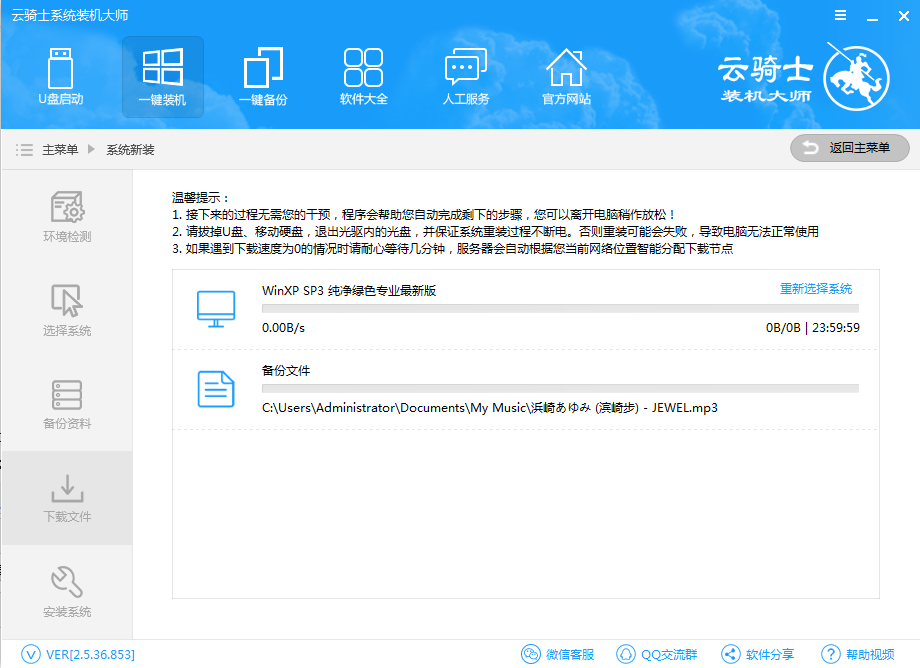
注意:使用注意请关闭您的屏幕保护功能,否则下载时不在电脑旁会断网,造成下载任务失败!如果下载失败,请重新运行下载,软件会启用断点续传。
台式电脑win7重装xp系统的方法就是以上这些,希望能帮到大家!
