


一键重装系统后出现错误报告提示窗口怎么办

时间:2018-01-26 16:11:16
最近有用户在一键重装系统后出现错误报告提示窗口,用户想要把这些提示窗口取消,那么我们该如何取消呢?下面小编就给大家介绍一下一键重装系统后出现错误报告提示窗口的取消方法。
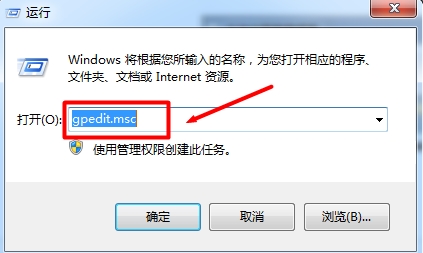
1、我们点击“开始”图标,之后按下快捷键“Win+R,在输入框里输入“gpedit.msc”字符,再按下确定;
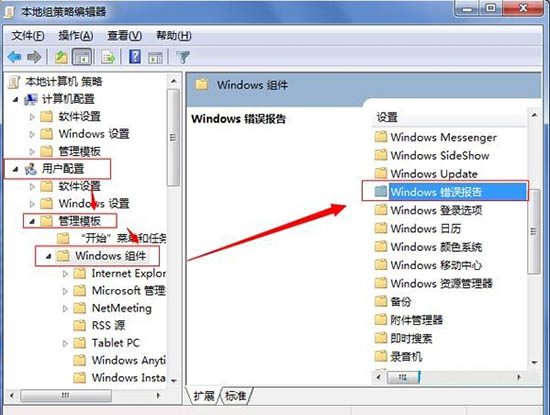
2、我们在“本地组策略编辑器”对话框打开后,在编辑器里面依次打开“用户配置”、“管理模板”、“Windows组件”和“Windows错误报告”等选项;
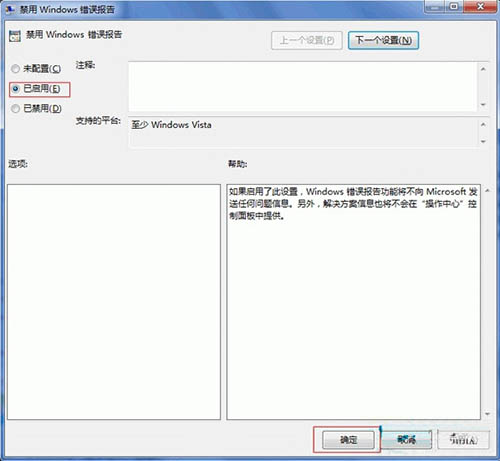
3、我们左键双击“Windows错误报告”,打开后点击“禁用Windows错误报告”与“策略设置”,然后在出现的设置对话框里把“启用”勾选就ok了;
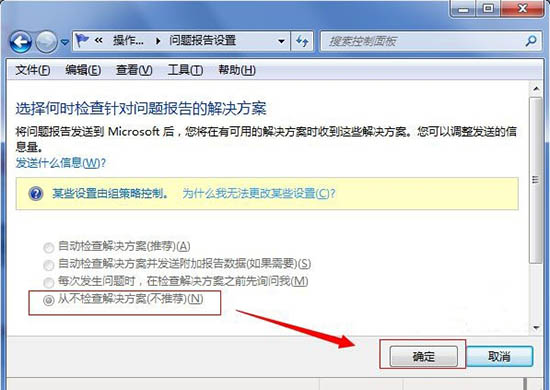
4、当然我们除了“禁用Windows错误报告”,还需要把“从不检查解决方案”关闭,这样就能够跳过报告生成;
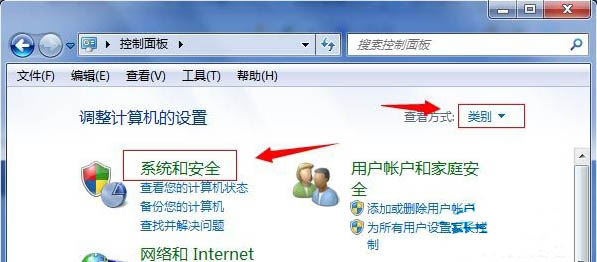
5、我们点击“开始”把“控制面板”打开,打开后逐一的打开控制面板里面的系统和安全和操作中心,然后选择“维护”栏右方那个下拉箭头;
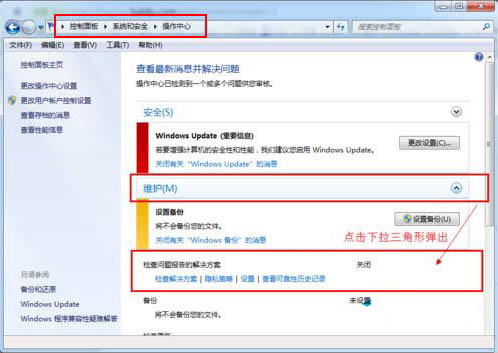
6、此时就会出现“解决问题的检查解决方案”选项,我们单击下方的“设置”就会来到“问题报告设置”窗口,在里面把“从不检查解决方案”选再确定就行了。
以上就是关于一键重装系统后出现错误报告提示窗口的取消方法了,希望可以帮助到大家。
