


LG W1942SP 显示器设置指南

时间:2025-01-15 14:46:20
LG W1942SP 显示器的基础设置是连接显示器、开启显示器、调整显示器位置。LG W1942SP 是一款广受欢迎的19英寸液晶显示器,其以出色的画质和较高的性价比而受到用户的喜爱。我们将对 LG W1942SP 显示器的各种设置进行详细解读,帮助用户最大程度地发挥显示器的性能。
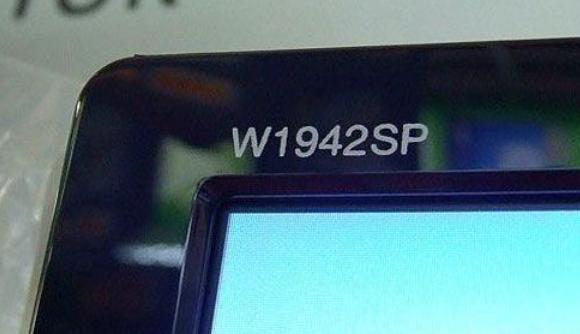
一、产品简介
LG W1942SP 显示器的主要特点如下:· 屏幕尺寸:19 英寸
· 分辨率:1440 x 900 像素
· 亮度:250cd/m²
· 对比度:1000:1
· 响应时间:5毫秒
· 接口支持:VGA、DVI
· 特点:节能设计、多种图像调整选项
二、LG W1942SP 显示器的基础设置
1. 连接显示器:确保显示器与电脑正确连接。使用 VGA 或 DVI 数据线连接显示器与电脑的显卡。在连接之前,确保电脑与显示器电源已关闭。
2. 开启显示器:
打开显示器电源开关,通常位于显示器底部或侧面。
3. 调整显示器位置:
调整显示器的位置和角度,确保观看舒适。
三、显示器设置步骤
当显示器正常工作后,可以进入内部菜单进行设置。以下是详细的设置步骤:1. 进入菜单:按下显示器底部的“菜单”按钮,调出 OSD(On-Screen Display)菜单。
2. 亮度与对比度设置:在菜单中找到“亮度”(Brightness)和“对比度”(Contrast)的选项。使用方向键上下选择,调节至合适的亮度和对比度。
3. 分辨率设置:确保计算机的显示设置中,分辨率设置为1440 x 900,以便获得最佳显示效果:
· Windows 系统:右键点击桌面,选择“显示设置”,然后在“分辨率”选项中选择 1440 x 900。
· Mac 系统:点击苹果图标,选择“系统偏好设置”->“显示器”,调整分辨率。
4. 颜色设定:进入“颜色”设置,您可以选择预设的颜色模式,或手动调整红、绿、蓝的值,以适应个人喜好。
5. 图像调整: 调整图像的位置、以及水平和垂直大小。选择“图像位置”选项进行细微调整,使图像完全适应显示器屏幕。
6. 查看应用设置:如果您使用特定应用程序,可以通过其设置或偏好选项调整显示效果,例如文本编辑器可能需要更高的对比度。
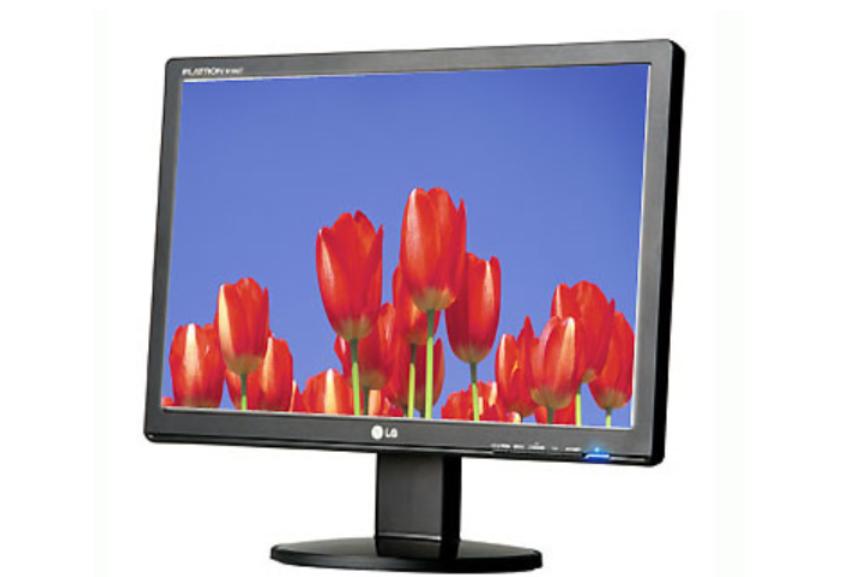
四、高级设置与最佳显示效果
1. 节能模式:LG W1942SP 显示器支持多个节能模式。您可以在 OSD 菜单中找到“电源选项”,选择节能模式以减少电力消耗。
2. 亮度自动调节:
一些版本的 LG 显示器支持根据环境光变化自动调整亮度的功能。您可以在设置菜单中启用此选项。
3. 定期校准:
为了保持色彩的准确性,最好每隔一段时间就对显示器进行一次校准。可以使用专业的显示器校准工具。
4. 防反光设置:
如果您在光线较强的环境中使用显示器,可以调整显示器的位置或亮度,避免反光干扰。
五、常见问题及解决方案
以下是用户在使用 LG W1942SP 显示器时常见的问题及解决方式:| 问题 | 解决方案 |
| 屏幕没有显示 | 检查电源和数据线连接是否正常。 |
| 菜单无法打开 | 查看显示器是否在待机模式,尝试按任意键。 |
| 颜色不准确 | 重新校准显示器色彩,确保选择正确的模式。 |
| 画面模糊 | 确保选在1440 x 900的分辨率设置。 |
| 有噪音或闪烁 | 检查信号线连接是否受损,并可能需要更换信号线。 |
