


windows8如何远程 win8的远程桌面在哪里打开

时间:2024-06-12 16:52:36
被控制端PC
第一步:
在任意位置按下【win+I】,进入Windows设置
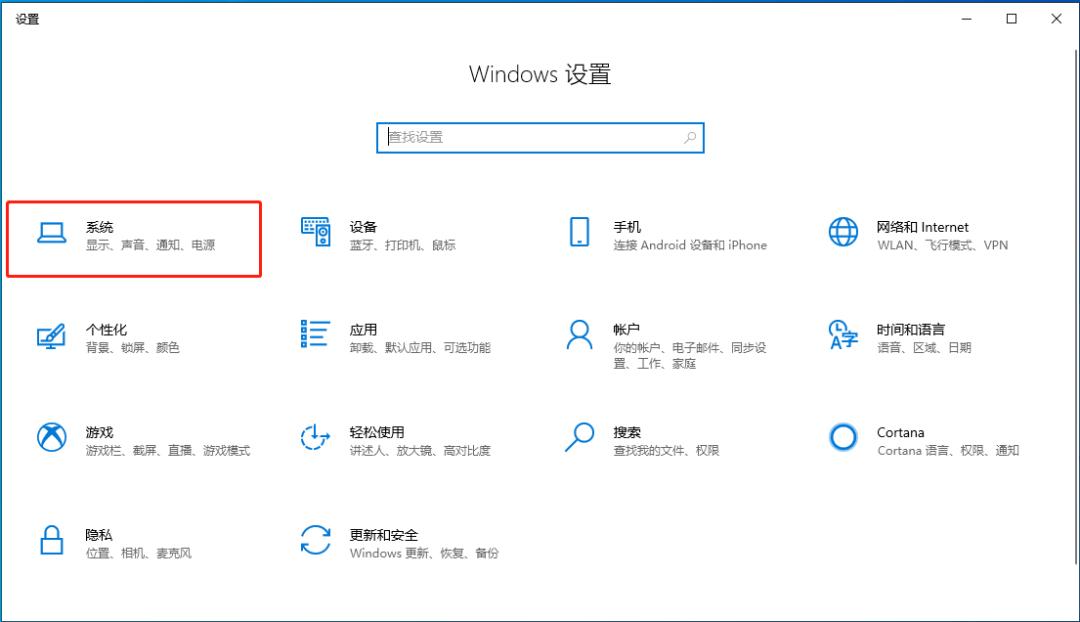
第二步:
进入系统设置下的【远程桌面】,点击【启用远程桌面】
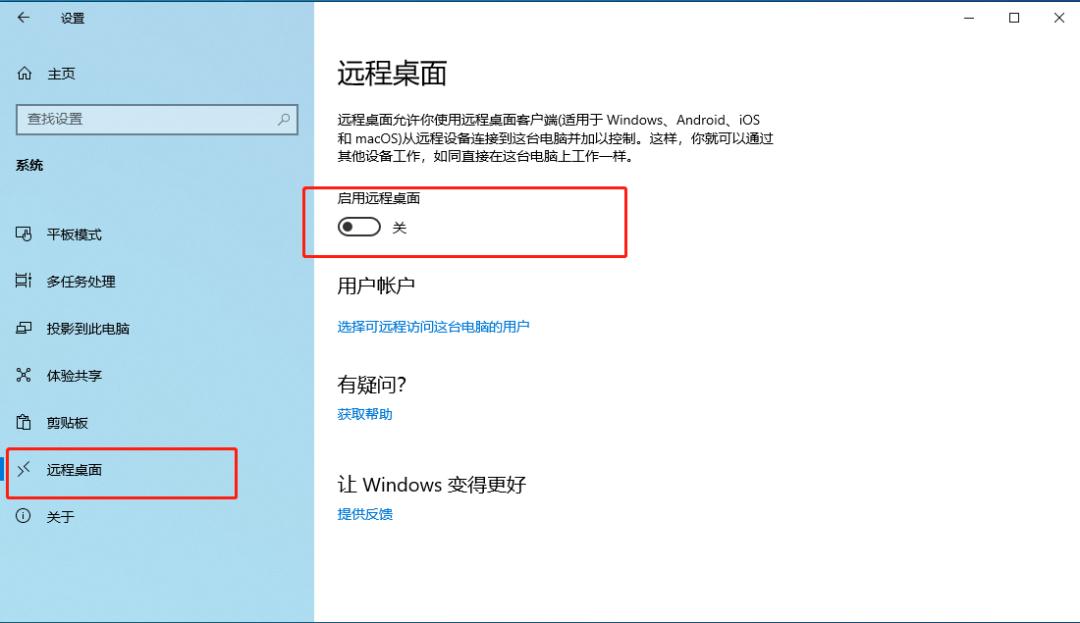
第三步:
确定启用远程桌面
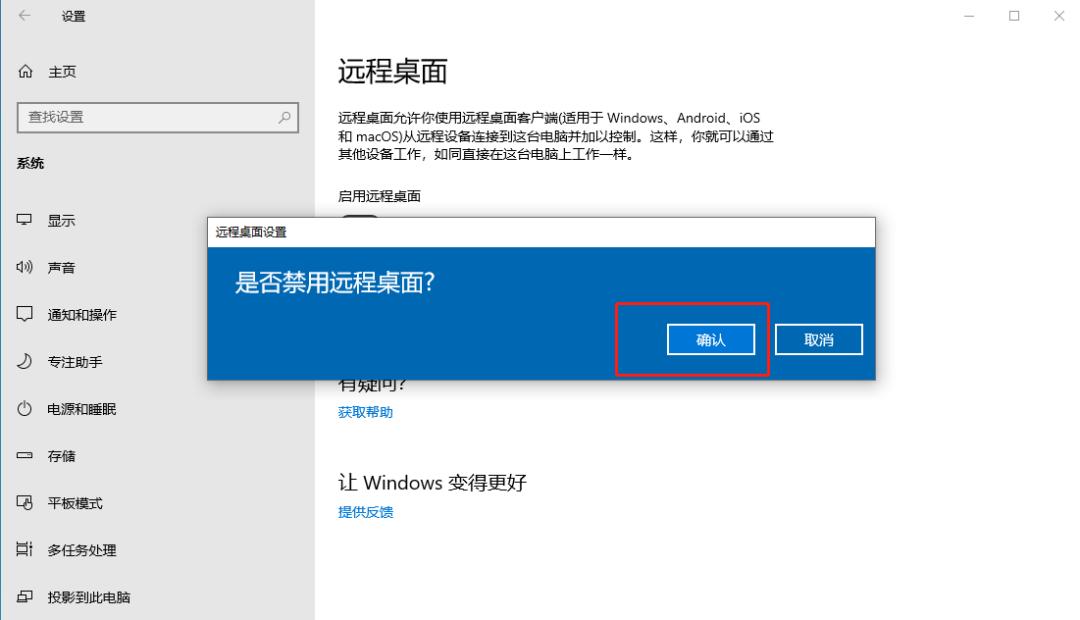
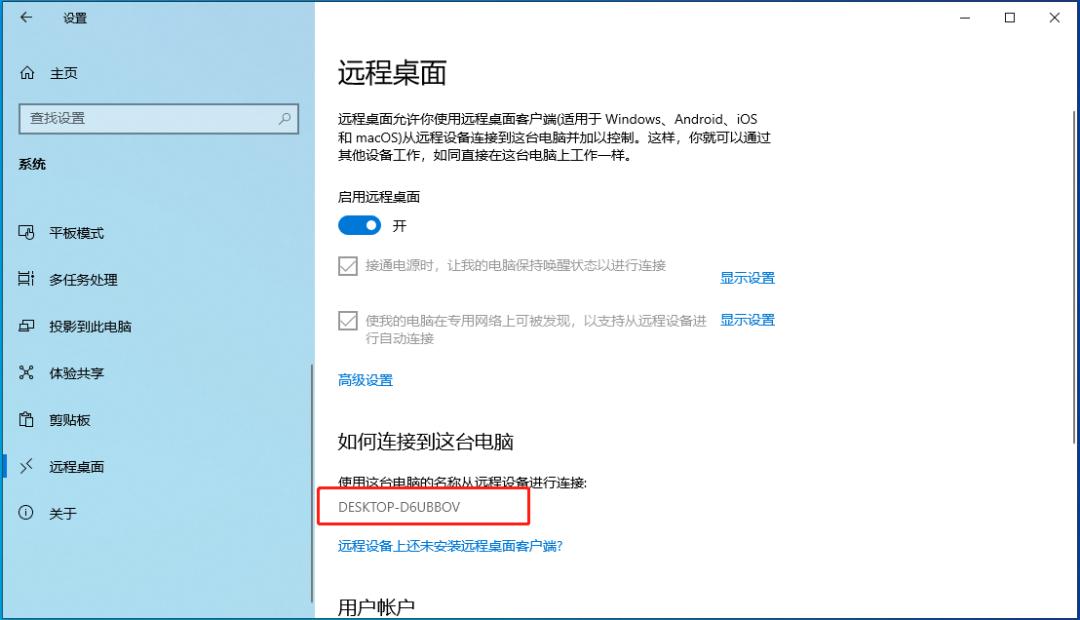
打开后效果如下

重点:记住计算机名(后面有大用)
连接远程PC
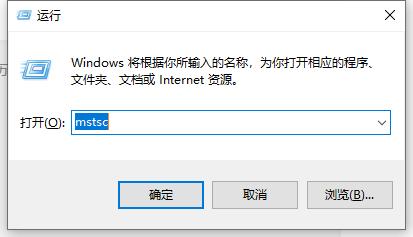
第一步:
在任意位置按下【win+R】,进入运行窗口。输入【mstsc】
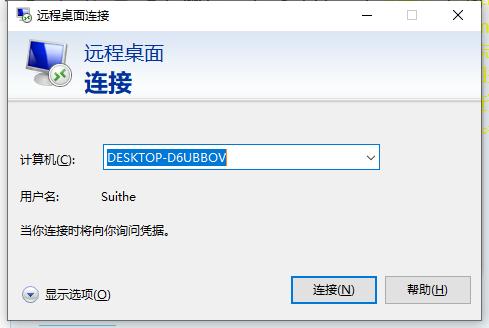
第二步:
在计算机一栏中输入之前记下的计算机名(或者输入被控制端的IP地址)。完成后点击连接

显示正在连接
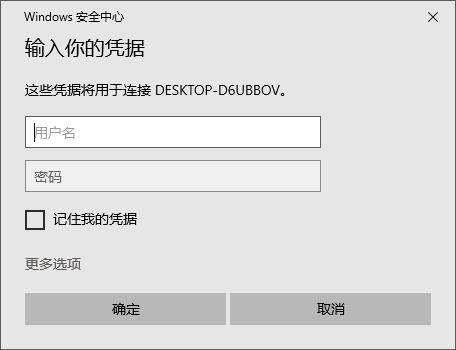
第三步:
输入被控制端的用户名和密码后点击【确定】
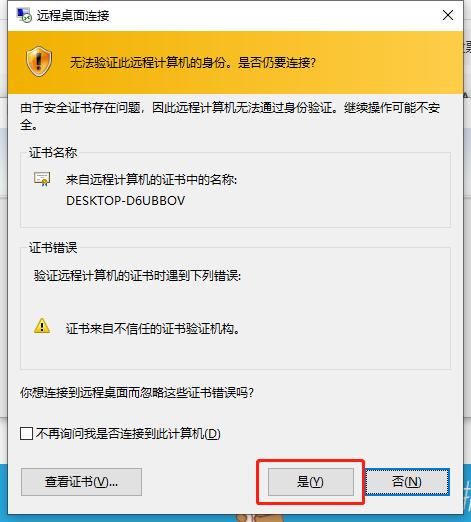
点击【是】,确认连接到远程计算机
这样就成功连接到了远程计算机
步骤总结:
第一步:打开被控制的远程计算机的【远程桌面】,并获取远程计算机的计算机名或者IP地址;
第二步:连接远程计算机,输入用户名密码进行连接;
以上就是windows8如何远程 win8的远程桌面在哪里打开的全部内容,了解更多windows8教程敬请关注云骑士装机大师!
第一步:
在任意位置按下【win+I】,进入Windows设置
第二步:
进入系统设置下的【远程桌面】,点击【启用远程桌面】
第三步:
确定启用远程桌面
打开后效果如下
重点:记住计算机名(后面有大用)
连接远程PC
第一步:
在任意位置按下【win+R】,进入运行窗口。输入【mstsc】
第二步:
在计算机一栏中输入之前记下的计算机名(或者输入被控制端的IP地址)。完成后点击连接
显示正在连接
第三步:
输入被控制端的用户名和密码后点击【确定】
点击【是】,确认连接到远程计算机
这样就成功连接到了远程计算机
步骤总结:
第一步:打开被控制的远程计算机的【远程桌面】,并获取远程计算机的计算机名或者IP地址;
第二步:连接远程计算机,输入用户名密码进行连接;
以上就是windows8如何远程 win8的远程桌面在哪里打开的全部内容,了解更多windows8教程敬请关注云骑士装机大师!
