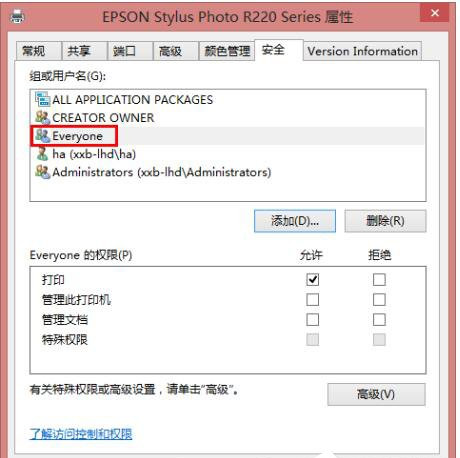
win8共享打印机拒绝访问的解决方法

时间:2017-03-09 17:19:56
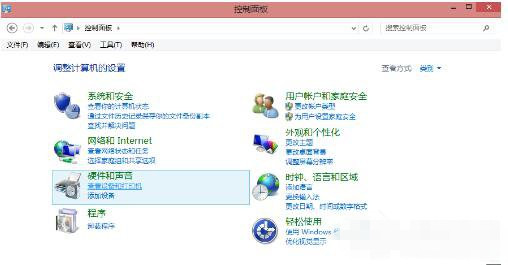
1、在共享打印机的计算机上,打开控制面板,单击“查看设备和打印机”
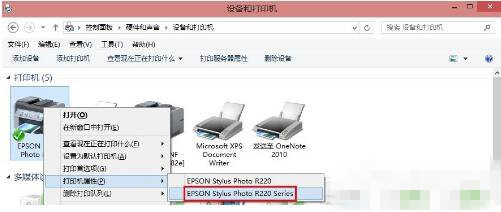
2、在打开的设备列表,右键单击共享的打印机,单击“打印机属性”,选中这台打印机
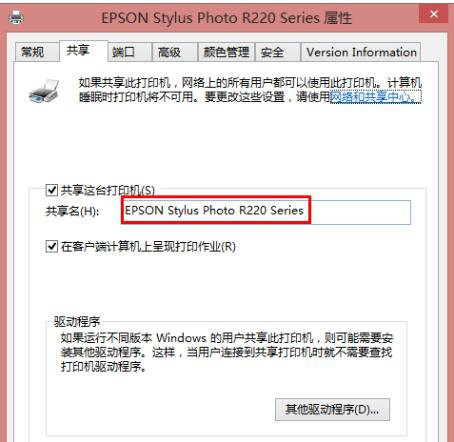
3、在“共享”选项卡下,填写正确的“共享名”
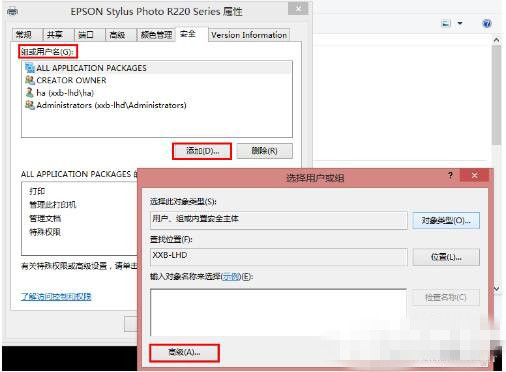
4、打开“安全”选项卡,可以看到在“组或用户名”下没有“everyone”这一项,点击“添加”按钮
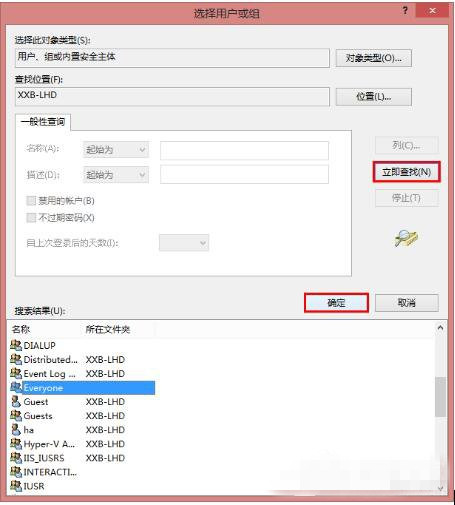
5、在出现的“选择用户或组”的界面,点击“立即查找”,在列表中找到“everyone”,点击“确定”
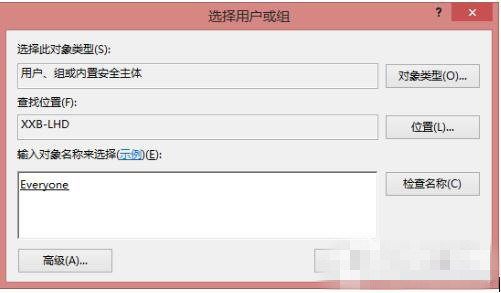
6、再返回的界面可以看到“everyone”已经在列表中,点击“确定”
7、可以看到“everyone”已经添加到“组或用户”的列表中,为其设置权限,我们在“打印”后面“允许”下的复选框打勾,只给分配打印权限