


使用云骑士系统装机大师UEFI引导修复的详细步骤

时间:2016-10-24 11:21:25
uefi引导修复工具采用最新的uefi启动模式帮助用户修复系统问题,但量许多电脑的uefi引导和mbr引导丢失后,将造成各类系统安装出错的问题,有了此工具,即可修复此类,问题,快捷修复引导,实现新系统的安装。
准备工具:
1、云骑士系统装机大师U盘启动制作工具
2、8G以上的U盘。
第一步:
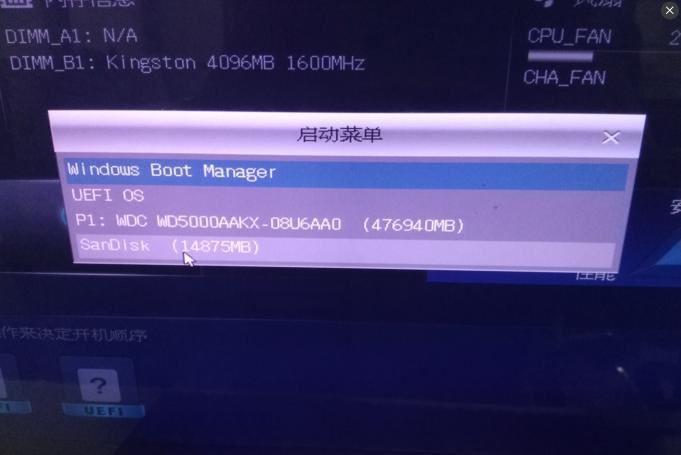
1、把已经制作好的U盘插进电脑,在重新开机时按下进入BIOS设置键,选择U盘启动进入云骑士系统装机大师界面
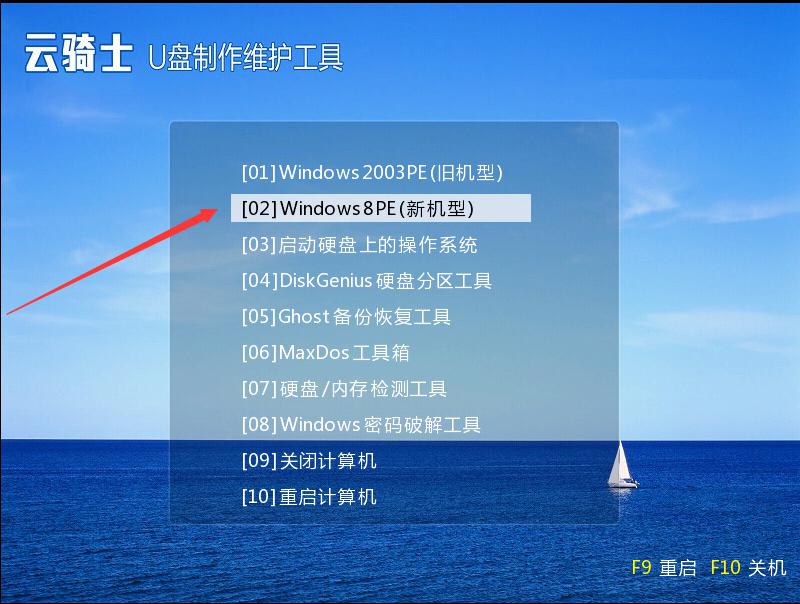
2、在云骑士系统装机大师界面中找到win8PE/RamOs进入PE界面。
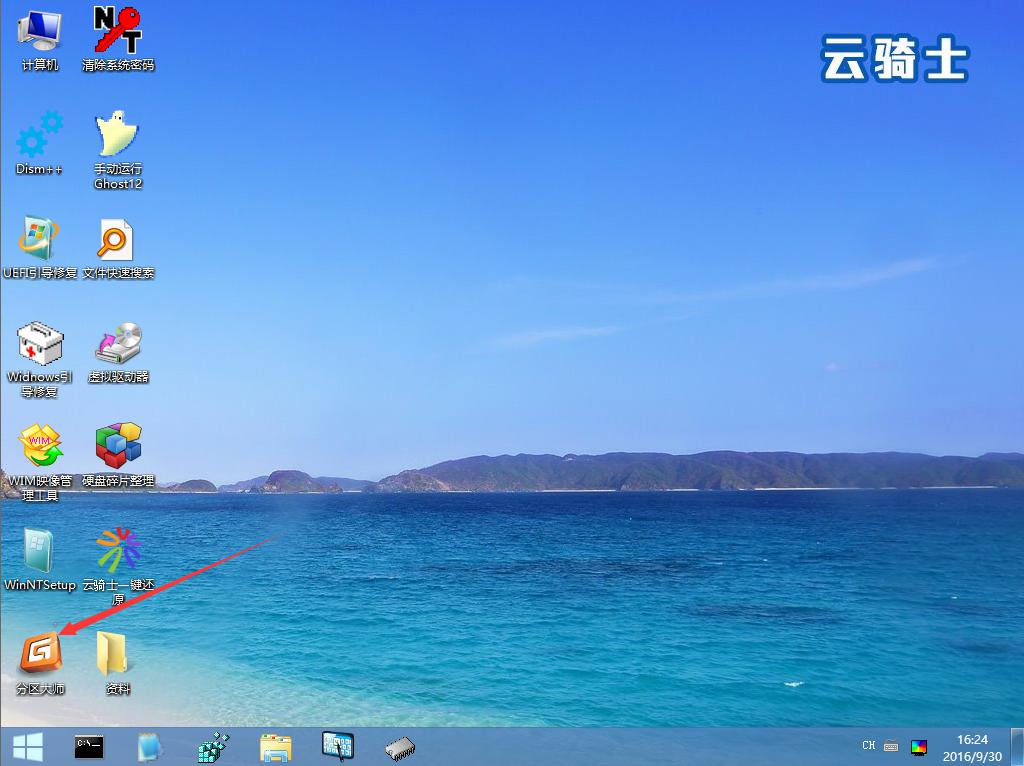
3、进入PE界面后,双击打开分区大师。
4、在分区大师工具看下自己ESP在哪个盘符,就在UEFI引导修复里面选择哪个盘符。
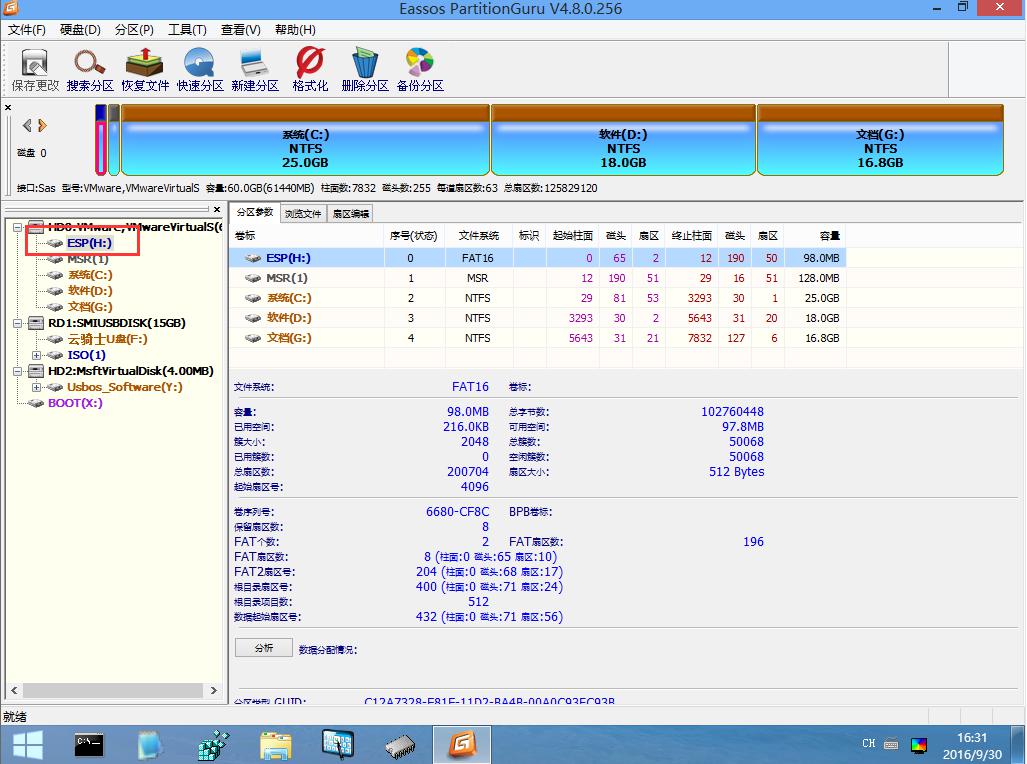
5、打开UEFI引导修复,在ESP里面选择Y盘符
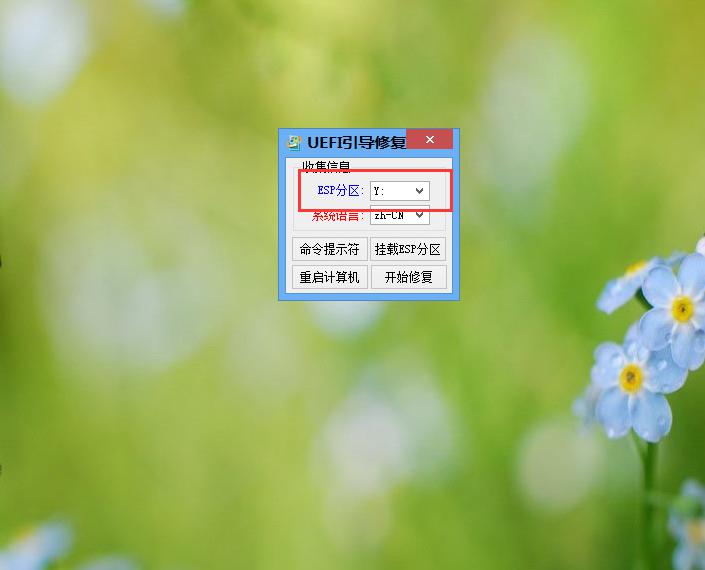
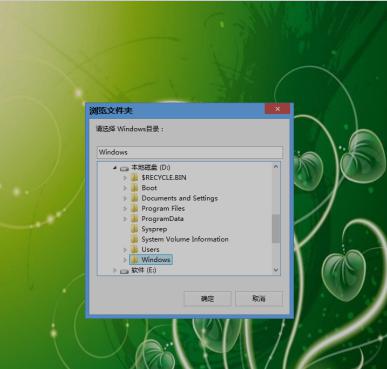
6、点击开始修复,选择windows目录,点击确定。
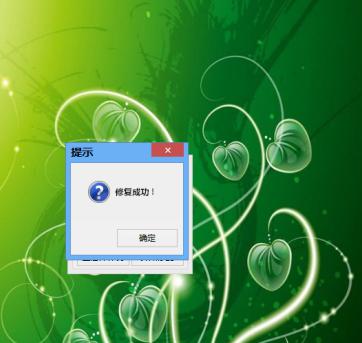
7、接着弹出修复成功
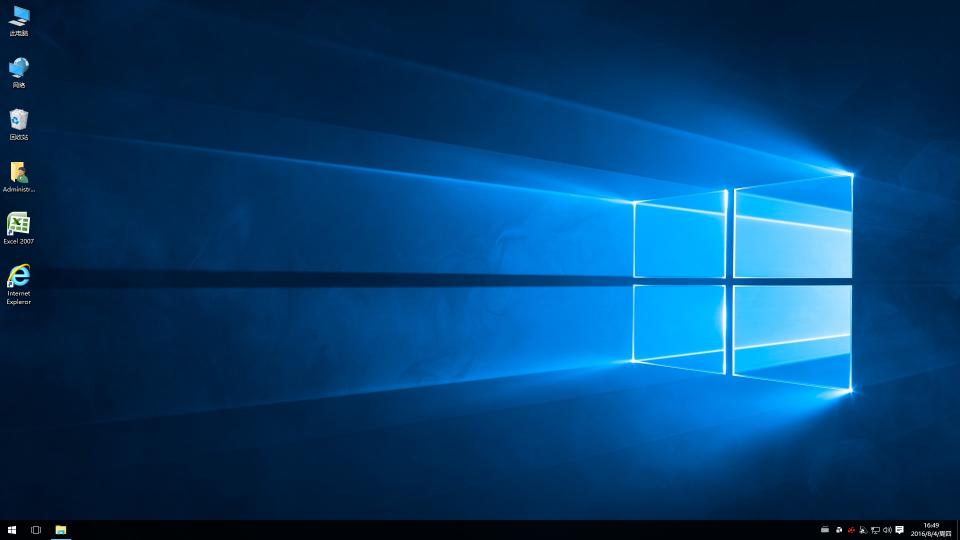
8、最后重新开机,就可以进入系统了
以上便是用云骑士系统装机大师U盘启动盘实现UEFI引导修复的全部内容介绍了。如果朋友们在电脑使用的过程中需要用到UEFI引导修复,便可以根据小编上述的步骤来进行操作了。
